Viết công thức Excel bằng Gemini: 6 ví dụ văn phòng và cách sửa lỗi
Viết công thức Excel bằng Gemini thì bạn không cần thuộc cú pháp SUMIFS hay XLOOKUP mà vẫn có công thức đúng. Mô tả dữ liệu cho Gemini đủ rõ, nó viết công thức và giải thích từng phần. Bài này có 6 công thức văn phòng hay dùng nhất, cách hỏi Gemini để ra đúng công thức cho máy bạn, và cách xử lý khi Excel báo lỗi.
Cú pháp đầy đủ của hàm SUMIFS có trong trang hướng dẫn của Microsoft. Bài này tập trung vào cách mô tả dữ liệu để Gemini viết công thức Excel khớp với máy bạn; các ví dụ chạy trên gemini.google.com và Excel 365.
Cách hỏi để có công thức Excel bằng Gemini đúng ngay lần đầu
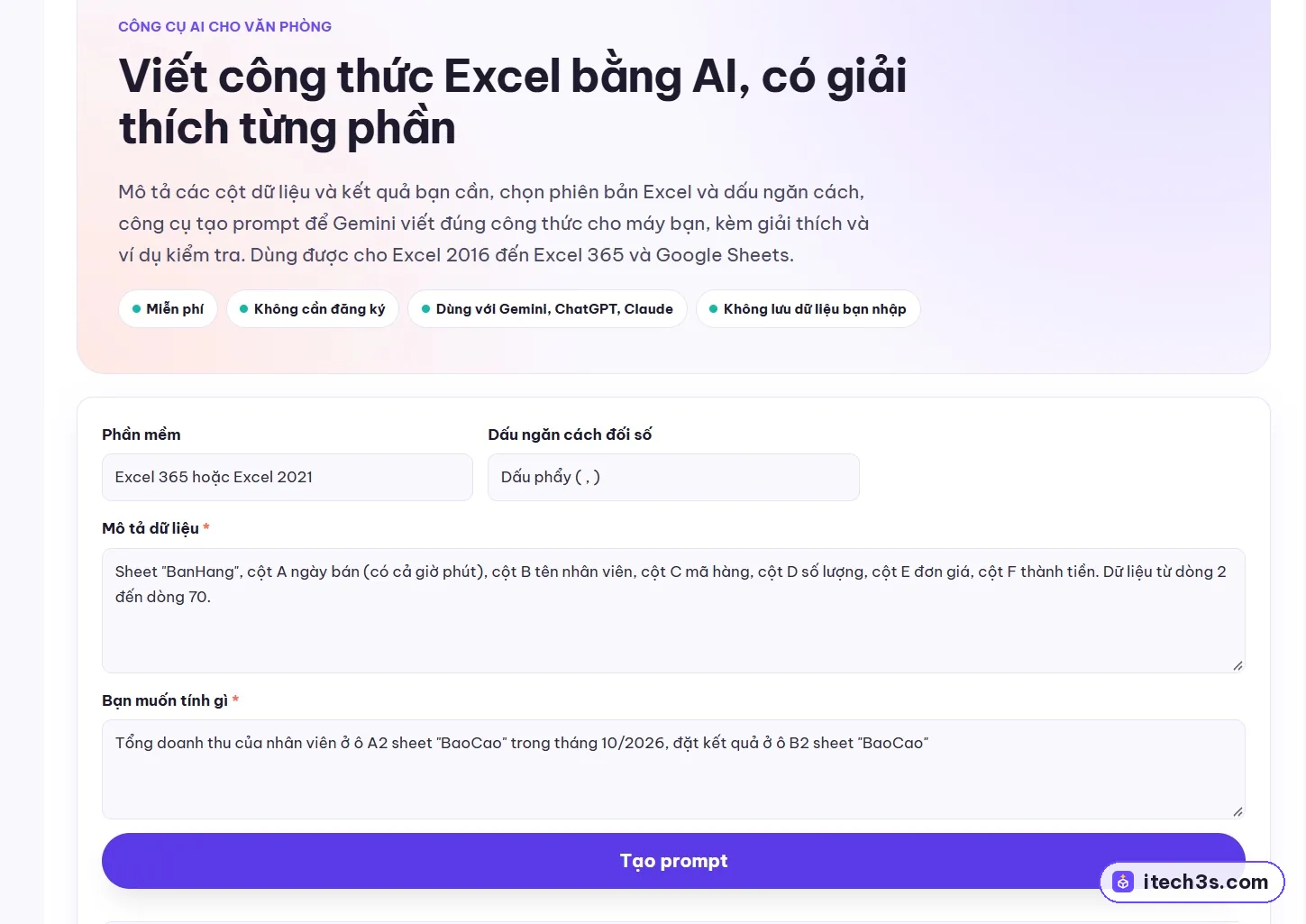
Một câu hỏi tốt có 4 thông tin: tên sheet và cột dữ liệu, dòng bắt đầu, kết quả cần tính, và phiên bản Excel. Hai chi tiết hay bị bỏ qua: máy cài định dạng vùng Việt Nam thường dùng dấu chấm phẩy ( ; ) ngăn cách đối số thay cho dấu phẩy, và Excel 2016, 2019 chưa có các hàm XLOOKUP, FILTER, UNIQUE. Công cụ Viết công thức Excel bằng AI của Hộp AI hỏi sẵn hai điểm này.
6 công thức Excel hay dùng, có sẵn để sao chép
Các ví dụ dùng sheet BanHang: cột A ngày bán, B nhân viên, C mã hàng, D số lượng, E đơn giá, F thành tiền. Công thức viết với dấu phẩy; nếu máy báo lỗi, thay toàn bộ dấu phẩy ngăn cách bằng dấu chấm phẩy.
1. Tổng doanh thu của một nhân viên trong tháng 10/2026
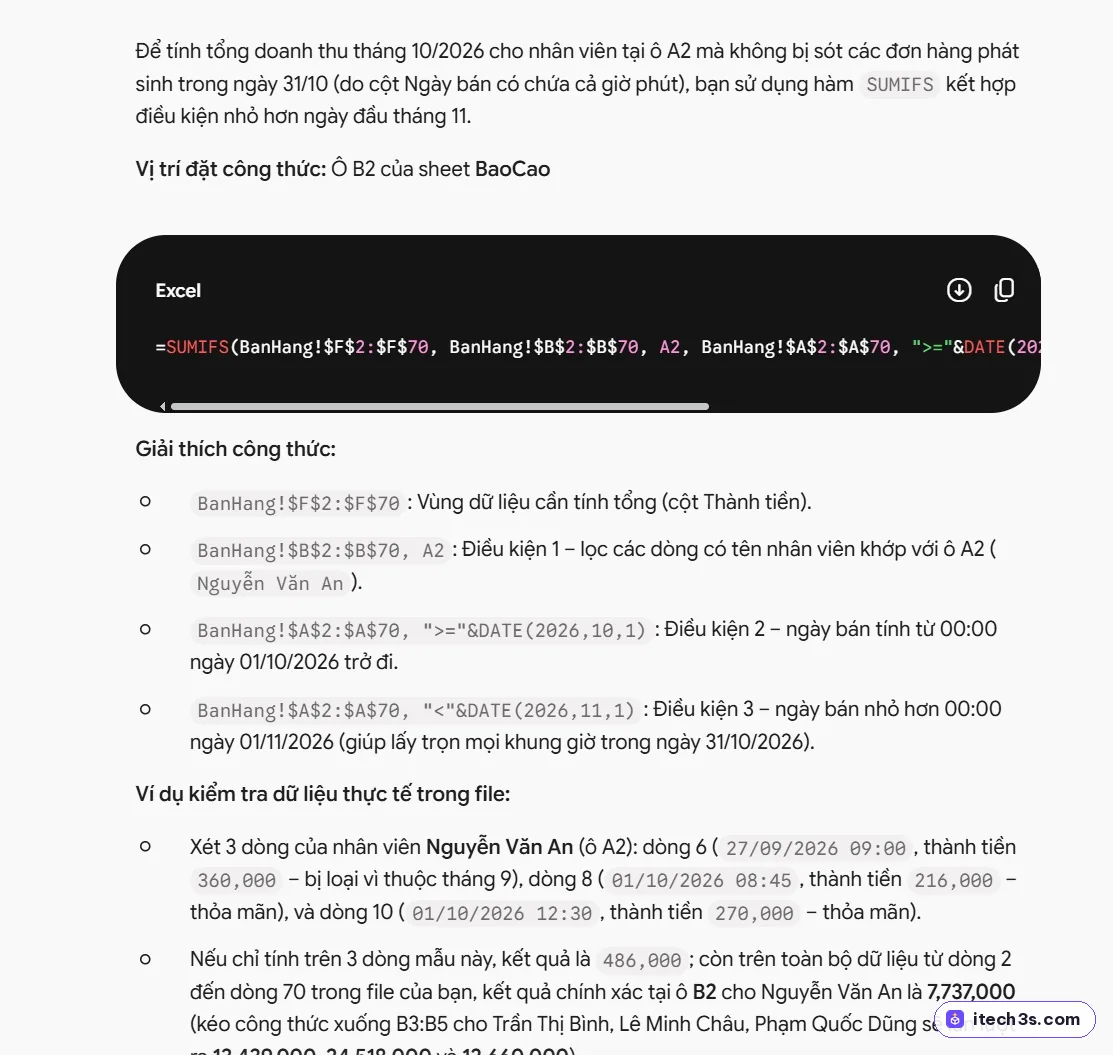
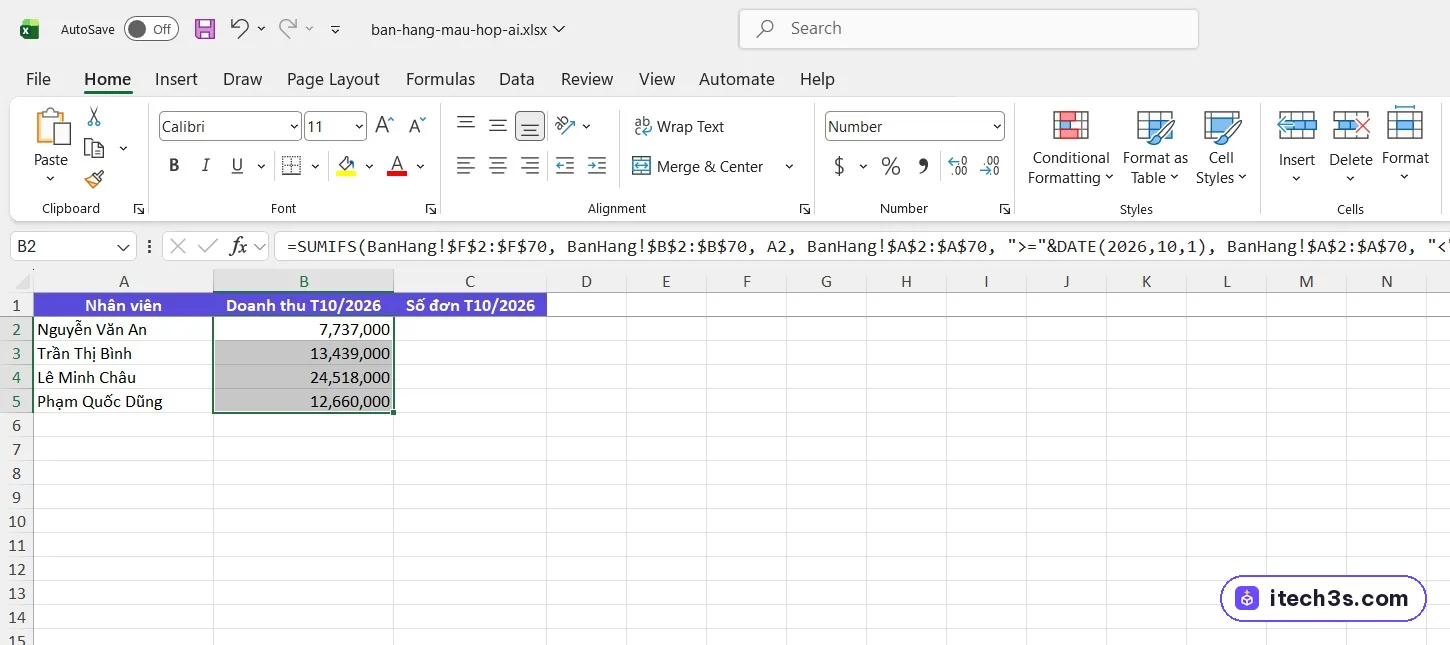
=SUMIFS(BanHang!F:F, BanHang!B:B, A2, BanHang!A:A, ">="&DATE(2026,10,1), BanHang!A:A, "<"&DATE(2026,11,1))A2 là ô chứa tên nhân viên ở sheet báo cáo. Điều kiện ngày dùng mốc đầu tháng sau thay cho ngày 31 để không sót đơn bán trong ngày cuối tháng có giờ phút.
2. Đếm số đơn của nhân viên đó trong tháng
=COUNTIFS(BanHang!B:B, A2, BanHang!A:A, ">="&DATE(2026,10,1), BanHang!A:A, "<"&DATE(2026,11,1))3. Tra đơn giá theo mã hàng
=XLOOKUP(C2, DanhMuc!A:A, DanhMuc!C:C, "Không có mã")Dùng cho Excel 365 và Excel 2021. Excel 2016, 2019 dùng: =IFERROR(VLOOKUP(C2, DanhMuc!A:C, 3, FALSE), "Không có mã"). Số 3 là cột thứ 3 tính từ cột A của vùng tra cứu.
4. Xếp loại theo điểm KPI
=IF(G2>=90, "Xuất sắc", IF(G2>=75, "Tốt", IF(G2>=50, "Đạt", "Chưa đạt")))Excel 2019 trở lên có hàm IFS viết gọn hơn: =IFS(G2>=90,"Xuất sắc",G2>=75,"Tốt",G2>=50,"Đạt",TRUE,"Chưa đạt").
5. Số ngày làm việc còn lại đến hạn
=NETWORKDAYS(TODAY(), H2)H2 là ngày đến hạn. NETWORKDAYS bỏ thứ Bảy, Chủ nhật; thêm đối số thứ ba là vùng chứa ngày nghỉ lễ nếu muốn trừ cả ngày lễ.
6. Tách tên (từ cuối cùng) ra khỏi họ tên
=TRIM(RIGHT(SUBSTITUTE(A2," ",REPT(" ",100)),100))Dùng được ở mọi phiên bản. Excel 365 có cách ngắn hơn: =TEXTAFTER(A2," ",-1). Cách này lấy chữ cuối, đúng với tên tiếng Việt như “Nguyễn Văn An” ra “An”.
Khi Excel báo lỗi
| Lỗi | Nguyên nhân thường gặp | Hỏi Gemini thế nào |
|---|---|---|
| #NAME? | Sai dấu ngăn cách, hoặc hàm không có ở phiên bản của bạn | “Máy tôi dùng Excel 2016, dấu chấm phẩy, viết lại” |
| #VALUE! | Ngày hoặc số đang ở dạng chữ | “Cột A là ngày dạng văn bản dd/mm/yyyy, sửa công thức” |
| #N/A | Không tìm thấy giá trị tra cứu, thường do khoảng trắng thừa | “Thêm TRIM cho giá trị tra cứu” |
| Kết quả bằng 0 | Điều kiện ngày hoặc tên không khớp dữ liệu | Gửi Gemini 3 dòng dữ liệu mẫu cùng công thức |
Dùng Gemini ngay trong Google Sheets
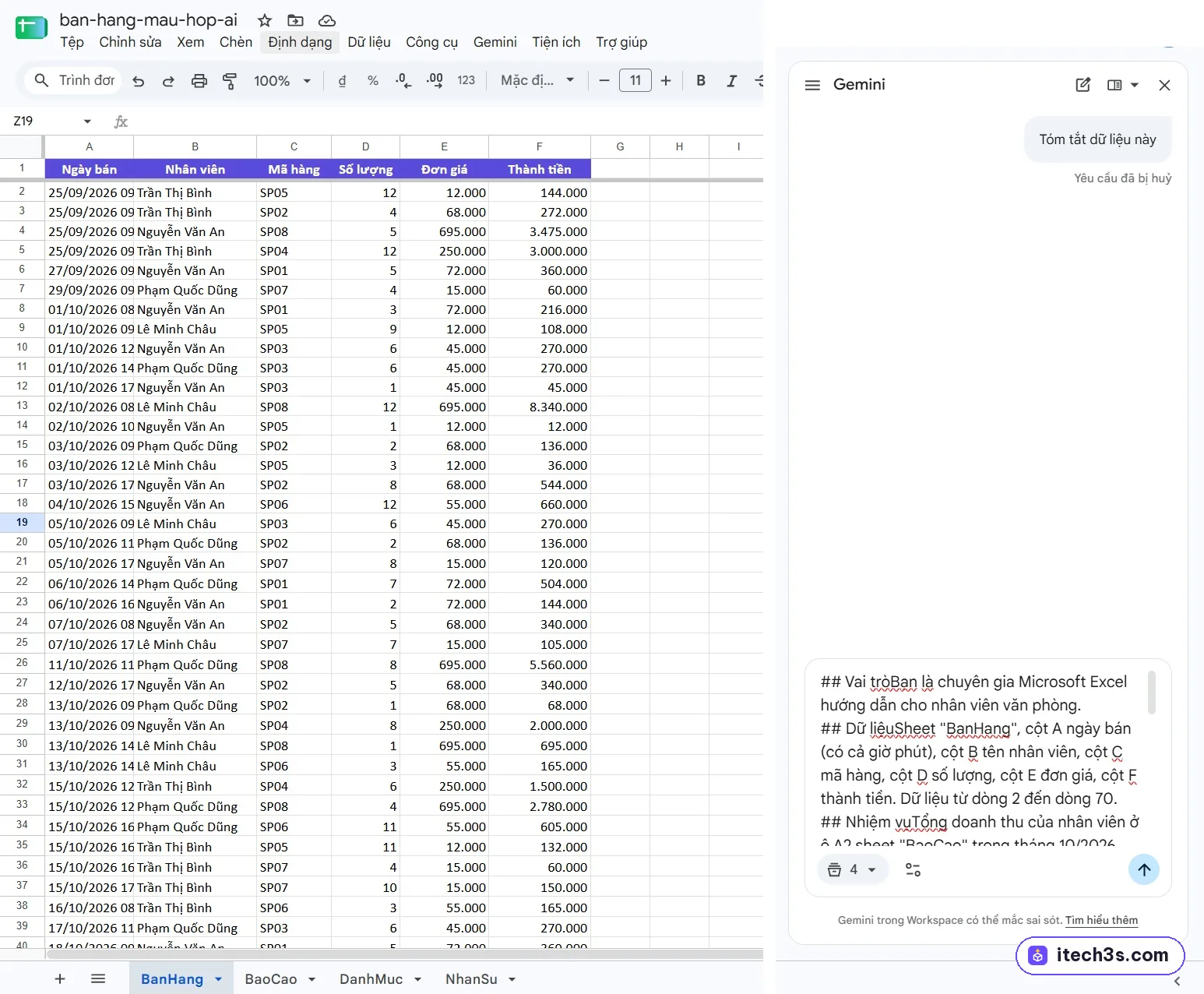
Nếu tài khoản của bạn có Gemini trong Google Sheets (tùy gói Google One hoặc Google Workspace đang dùng), Sheets có bảng Gemini ở cạnh phải để hỏi trực tiếp về bảng đang mở. Cách hỏi giống phần trên, khác ở chỗ Gemini đọc được dữ liệu thật nên bạn không cần mô tả từng cột.
Gói Google AI Pro có Gemini 4 Argon, Deep Research và Gemini trong Gmail, Docs. Hộp AI kích hoạt chính chủ trên Gmail của bạn, dùng thử 3 ngày miễn phí.
Câu hỏi thường gặp
Có nên tải file Excel thật lên Gemini không?
Được, nhưng xóa hoặc thay dữ liệu nhạy cảm như lương, số tài khoản, thông tin khách hàng trước khi tải. Thường chỉ cần 5 đến 10 dòng mẫu là đủ để Gemini viết đúng công thức.
Gemini viết được macro VBA không?
Có. Hỏi “viết macro VBA để …” và nêu rõ sheet, cột. Chạy thử macro trên bản sao của file trước, vì macro không hoàn tác được bằng Ctrl+Z.