Lập biên bản họp bằng Gemini trong 2 bước từ ghi chú cuộc họp
Một cuộc họp 60 phút thường để lại vài trang ghi chú rời rạc hoặc một file ghi âm. Lập biên bản họp bằng Gemini biến chúng thành văn bản đúng thể thức và bảng việc cần làm có người phụ trách, hạn hoàn thành trong vài phút. Ví dụ trong bài dùng ghi chú gõ tay của một buổi họp tổ Toán; file ghi âm và bản chép lời Google Meet làm theo cùng các bước sau khi đã có bản chữ.
Thể thức văn bản lấy theo Nghị định 30/2020/NĐ-CP về công tác văn thư. Các bước làm trên gemini.google.com; nếu cơ quan dùng Google Workspace, bản chép lời Google Meet dán vào công cụ giống như ghi chú gõ tay.
Chọn nguồn đầu vào
- Ghi chú gõ tay: gõ lại các ý chính, không cần câu hoàn chỉnh, ghi rõ tên người nhận việc nếu có.
- File ghi âm từ điện thoại: trên gemini.google.com bấm dấu +, tải file lên và gửi “Chép lời đầy đủ file ghi âm này bằng tiếng Việt, tách theo người nói nếu nhận ra được, giữ nguyên số liệu”. Sửa tên riêng bị nghe sai rồi mới dùng bản chép lời để lập biên bản.
- Bản chép lời Google Meet: tính năng này có trong một số gói Google Workspace; file chép lời được lưu vào Google Drive của người tổ chức.
Bước 1: Tạo prompt lập biên bản họp bằng Gemini
Mở công cụ Viết biên bản cuộc họp bằng AI, chọn loại cuộc họp và đầu ra. Chọn “Biên bản đầy đủ theo thể thức hành chính” khi cần lưu hồ sơ, hoặc “Tóm tắt ngắn và bảng việc cần làm” khi chỉ cần gửi nhóm qua Zalo. Điền thời gian, địa điểm, thành phần, dán ghi chú hoặc bản chép lời, rồi tạo prompt.
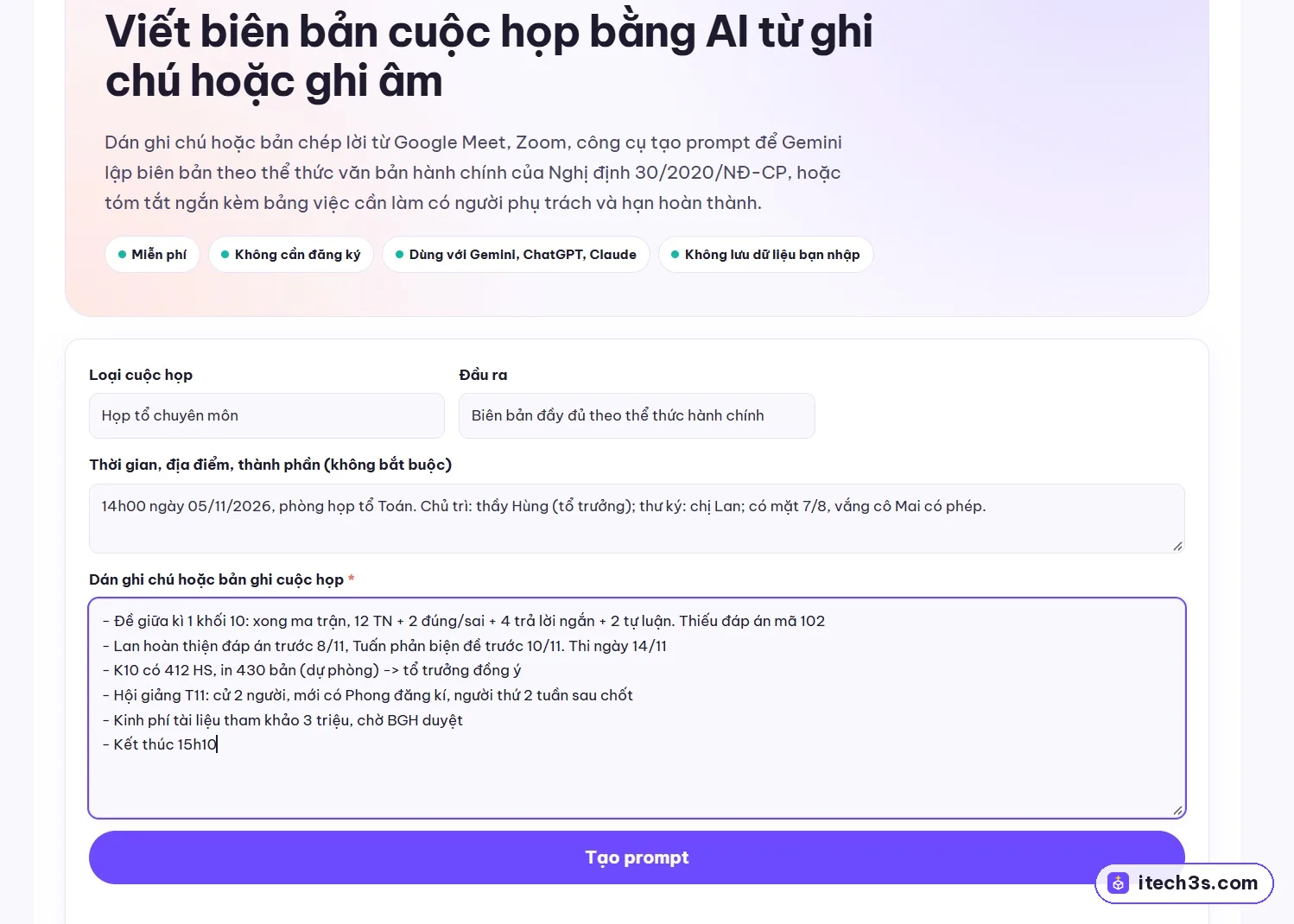
Bước 2: Gửi cho Gemini và kiểm tra
Gemini trả về biên bản gồm thành phần, nội dung, kết luận, các ý còn bỏ ngỏ và bảng Việc, Người phụ trách, Hạn hoàn thành. Ô nào ghi chú không nói rõ sẽ có chữ “chưa rõ”; đó là danh sách câu thư ký cần hỏi lại chủ trì. Trong ví dụ dưới, 6 dòng ghi chú cho ra bảng 5 việc, 4 ô ghi “Chưa rõ”.
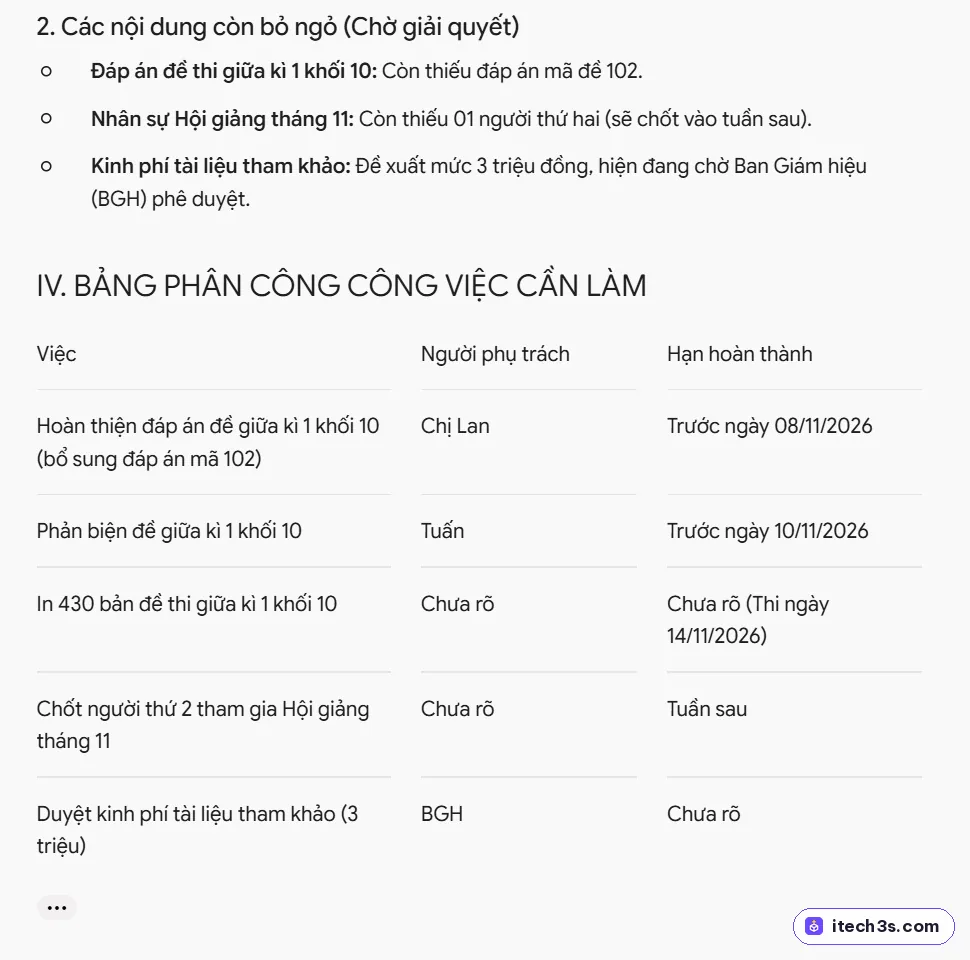
Từ biên bản trên, viết một tin nhắn Zalo dưới 120 chữ gửi người vắng mặt: 3 kết luận chính, việc của từng người và hạn. Giọng lịch sự, không dùng biểu tượng cảm xúc.
Thể thức biên bản cuộc họp theo Nghị định 30/2020
Văn bản hành chính của cơ quan nhà nước trình bày theo Nghị định 30/2020/NĐ-CP về công tác văn thư. Prompt của Hộp AI yêu cầu đủ các phần tên cơ quan, tên biên bản, thời gian, địa điểm, thành phần, nội dung, kết luận và phần ký; thông tin còn thiếu để dạng […] cho bạn điền. Font, cỡ chữ, căn lề vẫn cần chỉnh lại trong Word theo mẫu của cơ quan.
Những điều cần tránh
- Không dán nội dung họp mật, thông tin cá nhân của khách hàng, nhân sự vào công cụ AI nếu quy định cơ quan không cho phép.
- Không để AI tự điền người phụ trách hoặc hạn khi cuộc họp chưa chốt.
- Đối chiếu lại các con số: ngân sách, chỉ tiêu, ngày tháng, vì đây là chỗ bản chép lời hay nghe sai.
Cuộc họp dài cần Gemini đọc bản chép lời hàng chục trang? Gemini 4 Argon trong gói Google AI Pro xử lý được văn bản rất dài. Dùng thử 3 ngày tại Hộp AI, kích hoạt xong mới thanh toán.
Câu hỏi thường gặp
Gemini có nhận ra ai đang nói trong file ghi âm không?
Gemini có thể tách đoạn theo giọng nói nhưng không biết tên người. Sau khi chép lời, gửi thêm “Người nói 1 là anh Hùng, người nói 2 là chị Lan” để Gemini thay tên.
Họp bằng Zoom thì sao?
Zoom có tính năng ghi hình và chép lời tùy gói tài khoản. Tải file chép lời hoặc file ghi âm về rồi làm như bước 1 và bước 2.