Cách dùng Deep Research Gemini để làm báo cáo có nguồn (2026)
Deep Research là chế độ nghiên cứu trong Gemini: bạn đưa một câu hỏi, Gemini tự lập kế hoạch, đọc hàng chục trang web rồi viết báo cáo có trích nguồn. Theo trang trợ giúp của Google, một báo cáo thường mất 5 đến 10 phút, chủ đề phức tạp có thể lâu hơn. Bài này hướng dẫn dùng Deep Research từng bước, cách viết câu hỏi để báo cáo bám đúng việc bạn cần, cách đưa Gmail, Drive vào làm nguồn và 4 việc phải kiểm tra trước khi dùng báo cáo.
Thông tin trong bài lấy từ trang Sử dụng Deep Research trong ứng dụng Gemini của Google và bài thông báo ngày 5/11/2025 về việc nối Deep Research với Gmail, Drive. Giao diện Gemini thay đổi theo từng đợt cập nhật, nên tên nút trên máy bạn có thể khác đôi chút.
Khi nào nên dùng Deep Research
Deep Research hợp với việc mà bình thường bạn phải mở 15 đến 30 tab để đọc: tổng hợp quy định mới của một ngành, so sánh 5 phần mềm trước khi mua, tìm các nghiên cứu về một phương pháp dạy học, lập danh sách nhà cung cấp trong một tỉnh. Google cũng gợi ý dùng nó cho câu hỏi theo địa phương, như tìm địa điểm tổ chức sự kiện gần nơi bạn ở.
Câu hỏi có một đáp án ngắn (tỷ giá hôm nay, công thức Excel, dịch một đoạn văn) thì hỏi Gemini bình thường sẽ nhanh hơn. Deep Research tốn vài phút và tính vào hạn mức báo cáo mỗi ngày, nên dùng cho câu hỏi ngắn là phí lượt.
| Việc cần làm | Nên dùng |
|---|---|
| Hỏi nhanh một con số, một định nghĩa | Gemini thường |
| Viết email, soạn văn bản từ ý có sẵn | Gemini thường |
| Tổng hợp nhiều nguồn, cần danh sách trích dẫn | Deep Research |
| So sánh sản phẩm, nhà cung cấp, chính sách | Deep Research |
| Hỏi đáp trên đúng bộ tài liệu của bạn | NotebookLM |
Cách dùng Deep Research trong Gemini trên máy tính
Bạn cần đăng nhập tài khoản Google từ 18 tuổi trở lên. Bản miễn phí có Deep Research nhưng Google ghi rõ có thể tạm không dùng được khi đông người dùng; Google AI Pro và Ultra có hạn mức báo cáo cao hơn.
Bước 1. Bật Deep Research và chọn nguồn
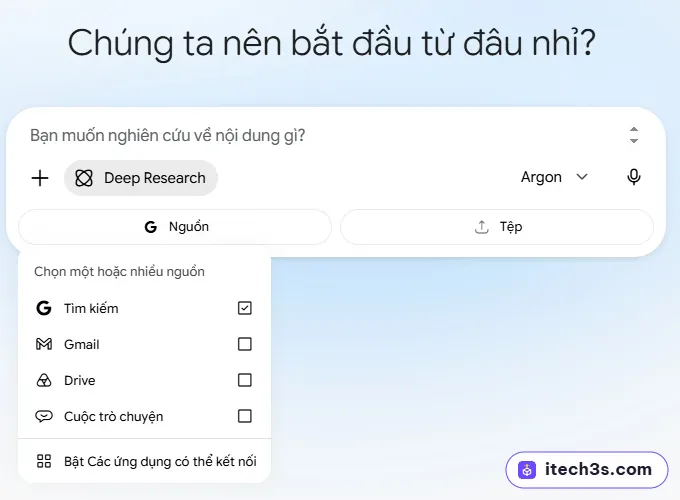
Vào gemini.google.com, bấm dấu + bên trái ô nhập rồi chọn Deep Research. Ô nhập đổi thành “Bạn muốn nghiên cứu về nội dung gì?”, bên dưới có hai nút Nguồn và Tệp. Trong Nguồn, Tìm kiếm được chọn sẵn; tích thêm Gmail, Drive hoặc Cuộc trò chuyện (Google Chat) nếu muốn Gemini đọc dữ liệu của bạn. Nếu các mục này chưa chọn được, bấm Bật Các ứng dụng có thể kết nối ở cuối danh sách.
Bước 2. Nhập câu hỏi, đính kèm tệp nếu có
Gõ câu hỏi bằng tiếng Việt. Nút Tệp dùng để tải lên PDF, Word, ảnh hoặc chọn một sổ NotebookLM để Gemini đọc cùng các nguồn trên web. Phần sau của bài có mẫu câu hỏi cho giáo viên, nhân viên văn phòng và người làm luận văn.
Bước 3. Đọc và sửa kế hoạch nghiên cứu
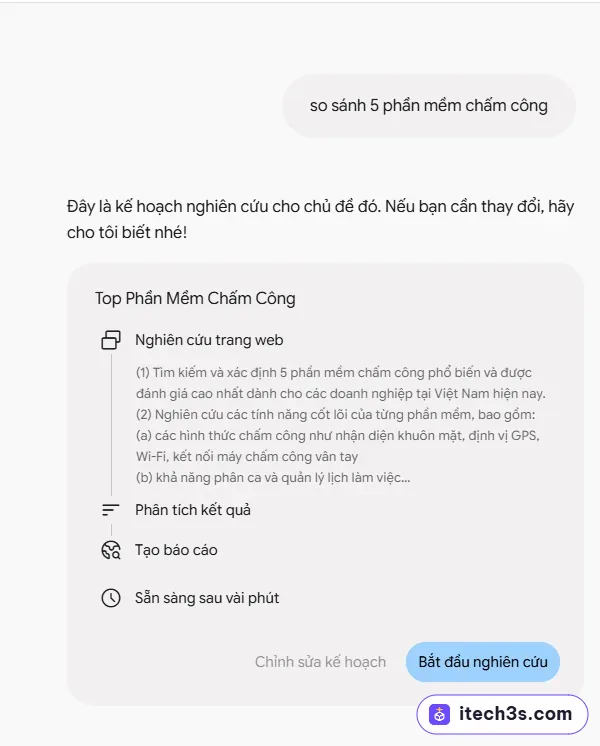
Gemini không chạy ngay mà trả về kế hoạch gồm các ý sẽ tìm. Đây là bước dễ bị bỏ qua nhất nhưng quyết định chất lượng báo cáo. Bấm Chỉnh sửa kế hoạch để bỏ ý thừa, thêm ý thiếu, giới hạn phạm vi (chỉ Việt Nam, chỉ nguồn từ năm 2024 trở đi). Kế hoạch ổn thì bấm Bắt đầu nghiên cứu. Ở ảnh dưới, câu hỏi chỉ có 6 chữ nên Gemini tự chọn “5 phần mềm phổ biến và được đánh giá cao nhất”; muốn so sánh theo giá cho 30 người thì phải sửa ở bước này.
Bước 4. Chờ báo cáo, xem trang Gemini đang đọc
Trong lúc chạy, Gemini hiện các trang web đang đọc. Bạn có thể mở trang đó ở tab khác để đọc trước. Báo cáo xong sẽ nằm trong cuộc trò chuyện đó, mở lại từ lịch sử bên trái.
Bước 5. Mở báo cáo, hỏi tiếp để bổ sung
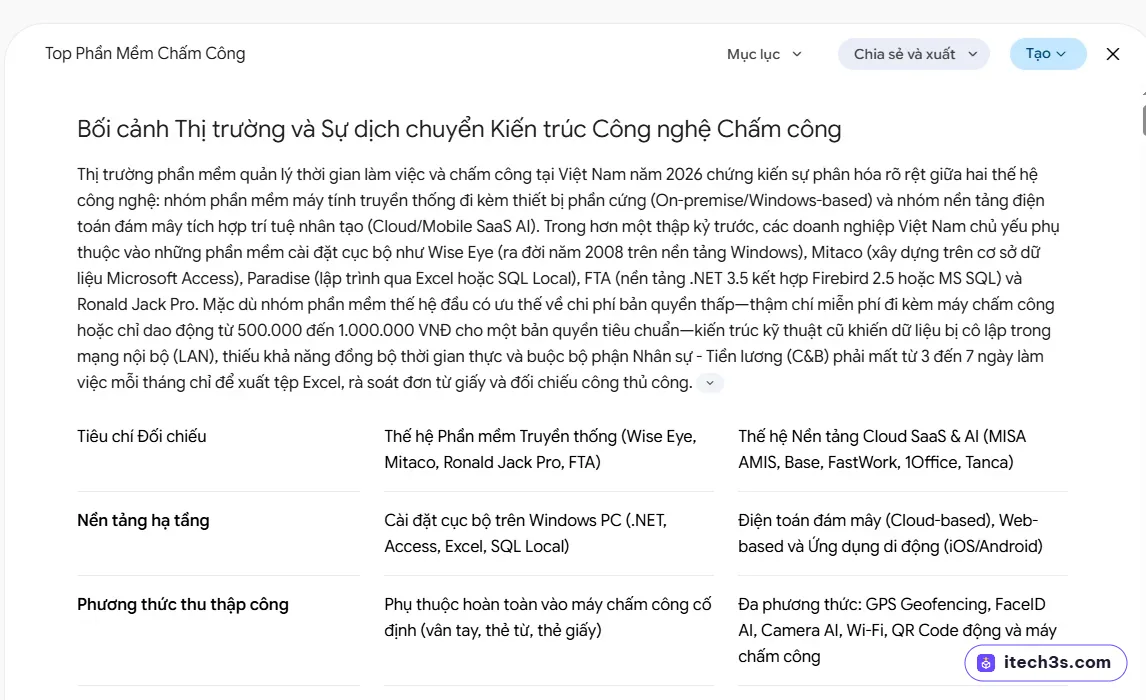
Bấm Mở để xem báo cáo trong khung Canvas. Nút Mục lục ở góc trên giúp nhảy tới từng phần; báo cáo có các phần phân tích và danh sách nguồn đánh số. Thiếu ý nào thì hỏi tiếp ngay trong cuộc trò chuyện, ví dụ “thêm bảng so sánh giá” hoặc “rút phần 3 còn 300 chữ”, Gemini sửa thẳng vào báo cáo.
Bước 6. Xuất sang Google Tài liệu hoặc tạo bản nghe
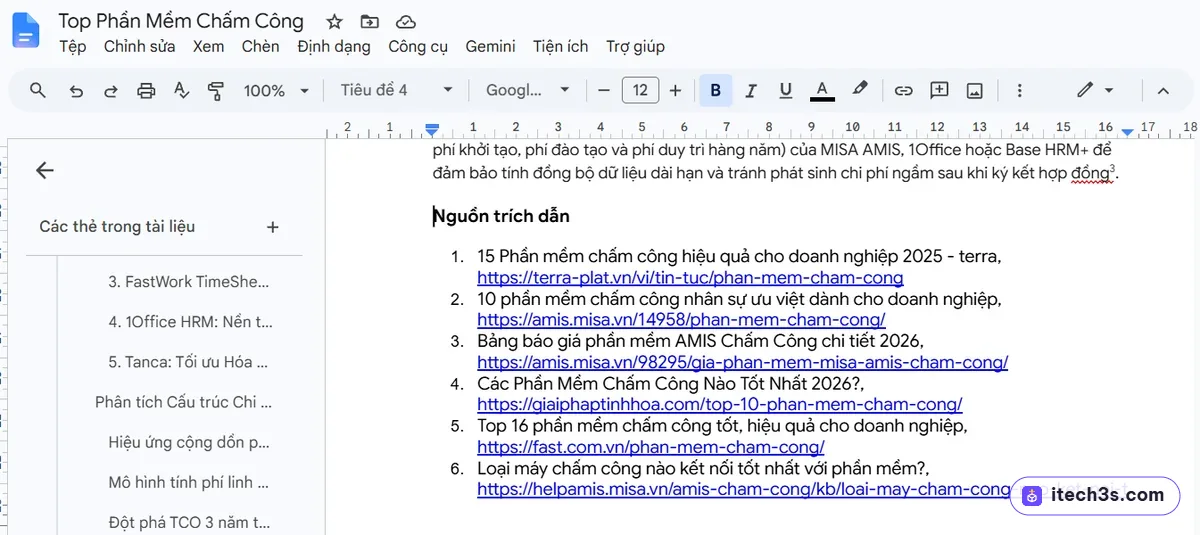
Nút Chia sẻ và xuất ở góc trên Canvas có 3 lựa chọn: xuất sang Google Tài liệu (kèm mục Nguồn trích dẫn ở cuối), sao chép nội dung, hoặc chia sẻ đường liên kết. Nút Tạo bên cạnh chuyển báo cáo sang dạng khác, trong đó có Tổng quan bằng âm thanh: một đoạn hai người dẫn trao đổi về báo cáo, nghe được khi đang di chuyển.
Viết câu hỏi cho Deep Research: khung và 3 mẫu
Câu hỏi một dòng như “nghiên cứu về AI trong giáo dục” cho ra báo cáo chung chung. Câu hỏi tốt nêu đủ 5 thứ: bạn là ai và cần báo cáo để làm gì, câu hỏi chính, phạm vi (địa lý, thời gian, loại nguồn), những ý bắt buộc có, và hình thức trình bày. Công cụ tạo prompt của Hộp AI ghép sẵn khung này nếu bạn không muốn tự gõ.
Mẫu cho giáo viên
Tôi là giáo viên Toán THCS, cần tài liệu cho buổi sinh hoạt chuyên môn về dạy học theo trạm.
Câu hỏi: dạy học theo trạm có giúp học sinh lớp 7 tiến bộ ở môn Toán không, và tổ chức thế nào trong lớp 40 học sinh, tiết 45 phút?
Phạm vi: nghiên cứu và bài viết từ năm 2018 trở lại đây, ưu tiên nguồn ở Việt Nam và tạp chí giáo dục có bình duyệt.
Bắt buộc có: kết quả các nghiên cứu (cỡ mẫu, kết luận), cách chia trạm, thời gian mỗi trạm, khó khăn thường gặp.
Trình bày: báo cáo tiếng Việt khoảng 1.500 chữ, có bảng tóm tắt các nghiên cứu, ghi nguồn sau mỗi ý.
Mẫu cho nhân viên văn phòng
Tôi phụ trách hành chính ở công ty 30 người tại Hà Nội, cần đề xuất phần mềm chấm công.
Câu hỏi: so sánh 5 phần mềm chấm công đang bán tại Việt Nam cho doanh nghiệp dưới 50 người.
Phạm vi: chỉ lấy giá và tính năng từ trang chính thức của nhà cung cấp, ghi ngày truy cập.
Bắt buộc có: giá theo tháng cho 30 người, chấm công bằng điện thoại hay máy vân tay, xuất bảng lương sang Excel, hỗ trợ tiếng Việt.
Trình bày: bảng so sánh, sau đó gợi ý 2 lựa chọn kèm lý do, cuối cùng liệt kê thông tin chưa tìm được.
Mẫu cho người viết luận văn, đề án
Tôi đang viết chương tổng quan tài liệu cho đề án thạc sĩ Quản trị kinh doanh.
Câu hỏi: các nghiên cứu dùng mô hình TAM để giải thích ý định dùng ví điện tử đã đo những biến nào và cho kết quả gì?
Phạm vi: bài báo khoa học tiếng Anh và tiếng Việt từ năm 2015, ưu tiên tạp chí có DOI.
Bắt buộc có: tên tác giả, năm, quốc gia, cỡ mẫu, phương pháp (PLS-SEM, CB-SEM...), các giả thuyết được ủng hộ và bị bác bỏ.
Trình bày: bảng tổng hợp từng nghiên cứu, sau đó chỉ ra khoảng trống nghiên cứu. Không tự tạo tài liệu không có thật; nếu không chắc một bài có tồn tại thì ghi rõ.
Dòng cuối của mẫu thứ ba quan trọng: Deep Research đọc nguồn thật trên web nên ít bịa hơn chat thường, nhưng vẫn có thể ghi sai năm, sai tạp chí hoặc gán kết luận cho nhầm bài. Với luận văn, hãy trích từ bài gốc bạn đã mở đọc, không trích báo cáo của Gemini.
Dùng Gmail, Drive và tệp riêng làm nguồn
Từ tháng 11/2025, Deep Research đọc được Gmail, Google Drive (Tài liệu, Trang tính, Trang trình bày, PDF) và Google Chat bên cạnh nguồn web. Cách này hợp khi báo cáo cần dữ liệu nội bộ: tổng hợp phản hồi khách hàng trong hộp thư 3 tháng qua, đối chiếu đề xuất của đối tác với giá thị trường, viết báo cáo quý từ các biên bản họp trên Drive.
Có hai giới hạn cần biết. Báo cáo có dùng nguồn Gmail, Drive sẽ không có biểu đồ, sơ đồ tương tác (tính năng này vốn chỉ có ở gói Ultra). Và khi bật Gmail làm nguồn, Gemini có thể đọc thư chứa thông tin cá nhân của người khác. Luật Bảo vệ dữ liệu cá nhân số 91/2025/QH15 có hiệu lực từ 1/1/2026, nên với tài khoản công việc, hỏi bộ phận IT hoặc quản lý trước khi cho AI đọc hộp thư khách hàng.
4 việc phải kiểm tra trước khi dùng báo cáo
- Mở ít nhất 3 nguồn được trích cho các ý quan trọng nhất, đọc đúng đoạn được dẫn. Gemini đôi khi trích đúng trang nhưng diễn đạt lệch ý.
- Dò lại mọi con số: giá, tỷ lệ phần trăm, số liệu thống kê. Đặc biệt giá phần mềm, phí dịch vụ thay đổi theo tháng.
- Xem ngày của nguồn. Văn bản pháp luật, chính sách thường bị thay thế; một nghị định năm 2020 có thể đã hết hiệu lực.
- Kiểm tra nguồn có phải trang chính thức không. Với chủ đề ở Việt Nam, báo cáo hay lấy từ blog bán hàng; nếu ý quan trọng chỉ dựa vào blog thì tìm thêm nguồn từ cơ quan nhà nước hoặc nhà sản xuất.
Deep Research bản miễn phí và Google AI Pro khác gì
Google không công bố con số báo cáo cố định cho từng gói cá nhân mà ghi hạn mức tính theo số yêu cầu mỗi ngày và số báo cáo chạy cùng lúc, Gemini sẽ báo số lượt còn lại. Điểm khác được Google ghi rõ trên trang trợ giúp:
| Miễn phí | Google AI Pro | Google AI Ultra | |
|---|---|---|---|
| Có Deep Research | Có, có thể tạm khóa giờ cao điểm | Có | Có |
| Hạn mức báo cáo | Thấp nhất | Cao hơn bản miễn phí | Cao nhất |
| Mô hình viết báo cáo | Thinking | Thinking hoặc Pro | Thinking hoặc Pro |
| Biểu đồ, mô phỏng trong báo cáo | Không | Không | Có (trừ khi dùng nguồn Gmail, Drive) |
| Giá trực tiếp từ Google | 0đ | 489.000đ/tháng | từ 2.250.000đ/tháng |
Nếu chỉ chạy một hai báo cáo mỗi tuần, bản miễn phí thường đủ. Nếu bạn làm báo cáo hằng ngày hoặc cần mô hình Pro cho chủ đề khó như tổng quan tài liệu, AI Pro đáng cân nhắc. Chưa chắc nên chọn gói nào thì trả lời 5 câu ở công cụ Nên mua gói AI nào?, hoặc đọc bảng so sánh đầy đủ ở bài các gói Gemini. Giá trong bảng kiểm tra trên trang Google tại Việt Nam ngày 1/11/2026.
Hộp AI nâng cấp Google AI Pro trên Gmail của bạn qua nhóm gia đình, từ 79.000đ/tháng, dùng thử 3 ngày, kích hoạt xong mới thanh toán. Dung lượng 5TB là phần dùng chung trong nhóm, mỗi người có 15GB riêng trước. Hộp AI là bên bán gói này.
Câu hỏi thường gặp
Deep Research có dùng được bằng tiếng Việt không?
Có. Hỏi bằng tiếng Việt thì báo cáo viết bằng tiếng Việt. Gemini vẫn đọc cả nguồn tiếng Anh và dịch ý sang, nên nếu cần trích nguyên văn, hãy mở bài gốc.
Dùng Deep Research trên điện thoại được không?
Được, trong ứng dụng Gemini trên Android và iPhone. Các bước giống trên máy tính; đọc báo cáo dài và sửa kế hoạch thì màn hình máy tính dễ thao tác hơn.
Báo cáo cũ nằm ở đâu?
Trong lịch sử trò chuyện của Gemini. Google ghi chú bạn chỉ tìm lại được báo cáo cũ khi cài đặt Lưu hoạt động đang bật. Báo cáo quan trọng nên xuất sang Google Tài liệu để giữ lâu dài.
Deep Research khác NotebookLM thế nào?
Deep Research tự đi tìm nguồn trên web rồi viết báo cáo. NotebookLM chỉ trả lời dựa trên tài liệu bạn tải lên, không tìm thêm. Hai công cụ dùng nối tiếp được: chọn một sổ NotebookLM làm nguồn cho Deep Research, hoặc đưa báo cáo Deep Research vào NotebookLM để hỏi đáp tiếp. Cách dùng có ảnh chụp từng bước ở bài Gemini Notebook (NotebookLM) cho giáo viên và sinh viên.