Cách tạo ảnh bằng Gemini (Nano Banana): từng bước, sửa ảnh, chữ tiếng Việt
Cách tạo ảnh bằng Gemini rất đơn giản: gõ mô tả hoặc tải ảnh lên rồi nói cần sửa gì. Nano Banana là tên gọi phổ biến của mô hình tạo và chỉnh ảnh trong Gemini, tên chính thức là Gemini Image. Bạn gõ mô tả bằng tiếng Việt hoặc tải một ảnh lên rồi nói cần sửa gì, Gemini trả về ảnh mới sau vài giây. Bài này hướng dẫn tạo ảnh bằng Nano Banana từng bước, cách sửa ảnh có sẵn, cách để chữ tiếng Việt trên ảnh ít sai dấu, và khác biệt giữa bản miễn phí với Google AI Pro.
Mốc phiên bản để bạn đối chiếu: Nano Banana ra mắt tháng 8/2025, Nano Banana Pro tháng 11/2025, Nano Banana 2 tháng 2/2026 và Nano Banana 2.1 ngày 6/10/2026 (Decrypt). Bản 2.1 đang được đưa dần vào ứng dụng Gemini, nên tài khoản của bạn có thể vẫn chạy bản 2.
Cách tạo ảnh bằng Gemini trong 4 bước
Bước 1. Mở Gemini, chọn chế độ Hình ảnh
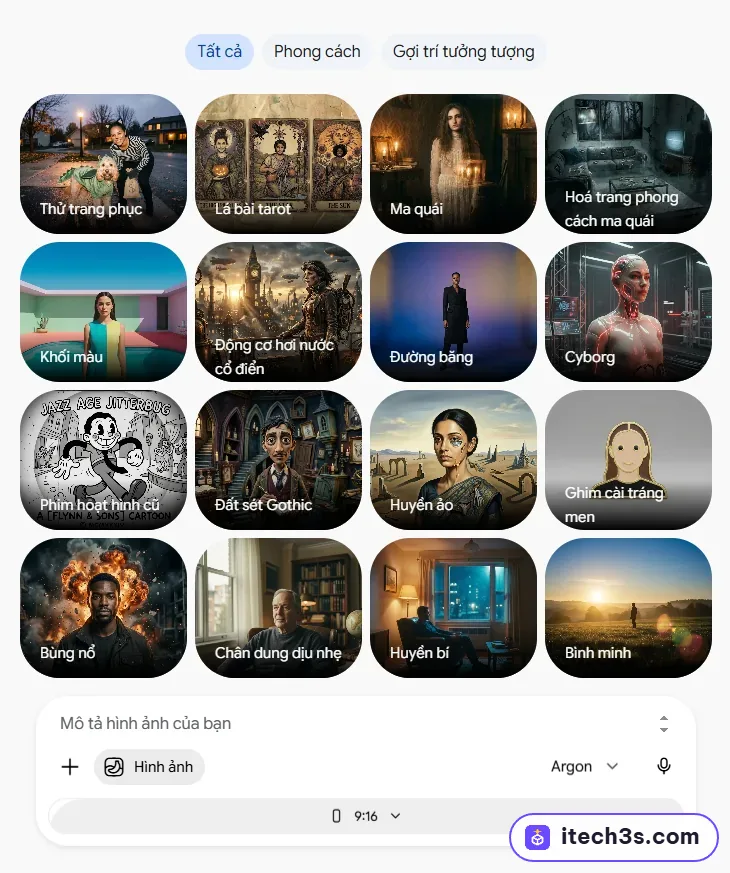
Vào gemini.google.com hoặc ứng dụng Gemini trên điện thoại, bấm dấu + trong ô nhập và chọn Hình ảnh. Ô nhập đổi thành “Mô tả hình ảnh của bạn”, phía trên hiện thư viện phong cách mẫu (Khối màu, Đất sét Gothic, Chân dung dịu nhẹ…), bên dưới có nút chọn tỷ lệ khung như 9:16. Không chọn chế độ này thì vẫn được: câu bắt đầu bằng “Tạo một hình ảnh…” Gemini cũng tạo ảnh bằng Nano Banana.
Bước 2. Viết mô tả đủ 6 thành phần
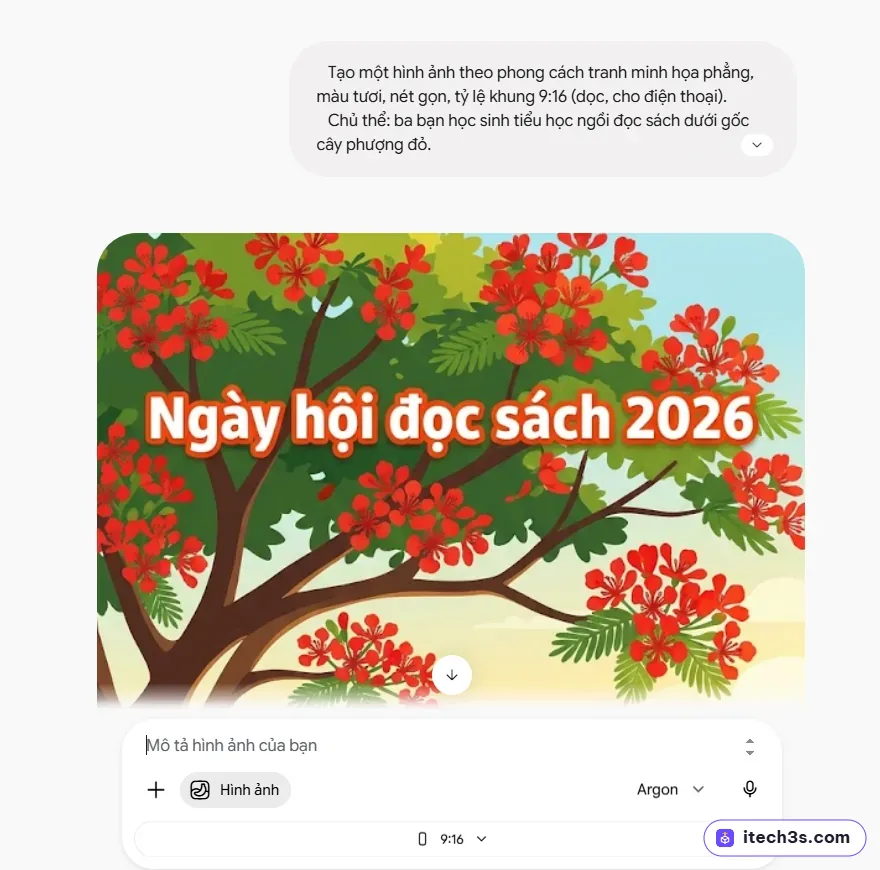
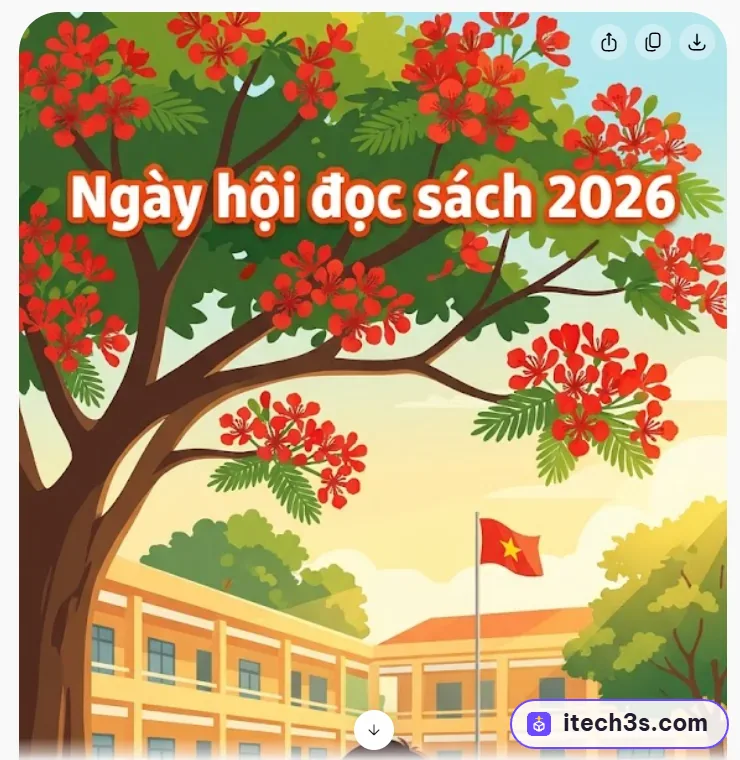
Theo hướng dẫn của Google, một prompt tốt có chủ thể, bố cục, hành động, bối cảnh, phong cách và chỉ dẫn sửa ảnh (khi sửa). Thêm tỷ lệ khung và ánh sáng nếu cần. Không muốn tự viết thì dùng công cụ tạo prompt ảnh Nano Banana của Hộp AI: chọn mục đích, điền vài ô là có prompt dán vào Gemini. Ảnh dưới tạo từ ví dụ “Poster có chữ” của công cụ; dòng chữ “Ngày hội đọc sách 2026” ra đúng dấu ngay lần đầu.
Bước 3. Sửa từng ý bằng tin nhắn tiếp theo
Ảnh chưa ưng thì nhắn thêm một thay đổi mỗi lần, ví dụ “giữ nguyên bố cục, đổi áo của bạn nhỏ sang màu xanh” hoặc “chuyển sang tỷ lệ 9:16”. Gemini giữ ảnh vừa tạo và chỉ đổi phần bạn nói. Viết lại cả prompt từ đầu thường cho ra một ảnh khác hẳn.
Bước 4. Tải ảnh về
Góc trên bên phải ảnh có 3 nút: chia sẻ, sao chép, tải xuống. Bấm nút tải xuống (mũi tên chỉ xuống) để lưu ảnh về máy. Ảnh dùng cho slide bài giảng thì chọn khung 16:9 từ đầu để không phải cắt.
Sửa ảnh bằng Gemini (Nano Banana)
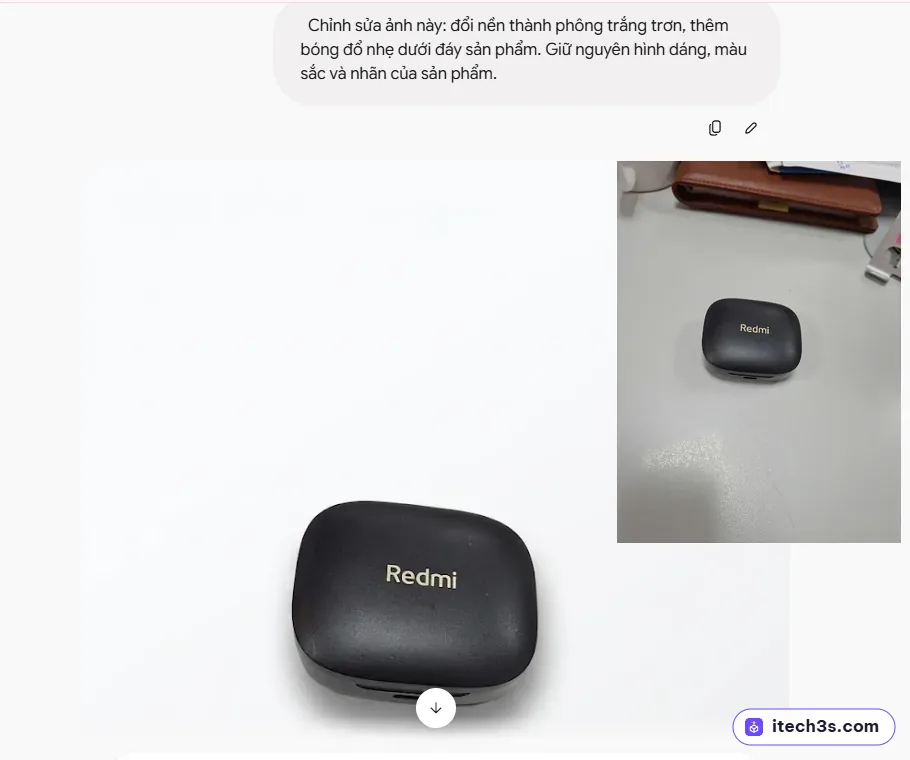
Tải ảnh lên bằng dấu +, rồi viết hai ý: sửa gì và giữ gì. Ví dụ với ảnh sản phẩm chụp bằng điện thoại: “Đổi nền thành phông trắng trơn, thêm bóng đổ nhẹ dưới đáy. Giữ nguyên hình dáng, màu sắc và nhãn của sản phẩm.” Câu “giữ nguyên” quan trọng với ảnh có người: thiếu câu này, khuôn mặt sau khi sửa có thể bị đổi nét.
Chỉ sửa ảnh của chính bạn hoặc ảnh người trong ảnh đã đồng ý. Không dùng Nano Banana để ghép mặt người khác, làm ảnh giả mạo hay giấy tờ giả.
Chữ tiếng Việt trên ảnh bị sai dấu thì làm sao
- Đặt câu chữ trong ngoặc kép, ghi rõ “viết chính xác, tiếng Việt có dấu”.
- Giữ dưới 6 từ một dòng. Đoạn chữ dài nên thêm sau bằng Canva hoặc PowerPoint.
- Sai một chữ thì nhắn “giữ nguyên ảnh, chỉ sửa chữ thành …”, không tạo lại.
- Tài khoản Google AI Pro có thể yêu cầu làm lại ảnh bằng Nano Banana Pro, bản Google giới thiệu là vẽ chữ chính xác hơn.
Nano Banana miễn phí và Google AI Pro khác gì
| Miễn phí | Google AI Pro | |
|---|---|---|
| Tạo và sửa ảnh | Có, giới hạn lượt mỗi ngày | Hạn mức gấp khoảng 4 lần |
| Làm lại bằng Nano Banana Pro | Rất ít hoặc không có | Có |
| Dấu trên ảnh | SynthID vô hình và biểu tượng lấp lánh nhỏ ở góc | SynthID vô hình |
| Tạo video | Không có trong ứng dụng Gemini | Có, kèm Flow 1.000 credit/tháng với Veo 3.1 |
Số liệu tổng hợp từ Techlara và Whizi (tháng 10/2026), hai trang dẫn lại trang hạn mức của Google. Google đổi hạn mức khá thường xuyên; hạn mức của chính bạn xem trong Gemini ở Cài đặt, mục giới hạn sử dụng.
Làm ảnh minh họa, ảnh bán hàng mỗi ngày? Google AI Pro có hạn mức tạo ảnh cao hơn, làm lại được bằng Nano Banana Pro và tạo video bằng Veo 3.1. Hộp AI nâng cấp trên Gmail của bạn qua nhóm gia đình, từ 79.000đ/tháng, dùng thử 3 ngày, kích hoạt xong mới thanh toán.
Câu hỏi thường gặp
Nano Banana có phải ứng dụng riêng không?
Không. Nano Banana là mô hình tạo ảnh chạy bên trong Gemini, AI Mode của Google Tìm kiếm và Google Flow. Không cần cài thêm ứng dụng nào ngoài Gemini.
Ảnh tạo bằng Nano Banana có dùng để bán hàng được không?
Ảnh minh họa, ảnh nền cho sản phẩm thật của bạn thì dùng được. Không dùng ảnh AI để mô tả sai sản phẩm (màu, kích thước, tính năng khác hàng thật) và không tạo ảnh có logo, nhân vật của thương hiệu khác.
Vì sao Gemini từ chối tạo một số ảnh?
Gemini chặn ảnh về người nổi tiếng có thật, nội dung bạo lực, khiêu dâm và một số yêu cầu sửa mặt người. Đổi sang nhân vật hư cấu hoặc mô tả chung chung hơn thường sẽ tạo được.