Soạn giáo án bằng Gemini theo Công văn 5512: hướng dẫn từng bước
Soạn giáo án bằng Gemini cho bạn bản nháp kế hoạch bài dạy đủ khung Phụ lục IV Công văn 5512/BGDĐT-GDTrH trong vài phút, nếu bạn đưa đủ thông tin: môn, lớp, bộ sách, tên bài, số tiết và file bài học. Bài này hướng dẫn từng bước trên gemini.google.com, kèm prompt dùng được ngay và những chỗ giáo viên bắt buộc phải tự kiểm tra lại.
Khung giáo án 5512 trong bài lấy theo Phụ lục IV Công văn 5512/BGDĐT-GDTrH, bạn có thể đối chiếu bản gốc ở hướng dẫn Phụ lục IV trên Thư viện Pháp luật. Nếu soạn giáo án bằng Gemini nhiều lần trong tuần, hãy lưu prompt thành Gem theo hướng dẫn dùng Gem của Google để khỏi dán lại từ đầu.
Chuẩn bị trước khi soạn giáo án bằng Gemini
- Tài khoản Google đăng nhập gemini.google.com. Bản miễn phí dùng được; bài dài từ 3 tiết nên dùng gói Google AI Pro để chọn Gemini 3.1 Pro hoặc 4 Argon, câu trả lời dài và ít bị cắt hơn.
- File PDF hoặc ảnh chụp các trang sách giáo khoa của bài cần soạn. Đây là cách chắc nhất để Gemini bám đúng nội dung sách, thay vì nhớ.
- Yêu cầu cần đạt của bài trong chương trình môn học, để đối chiếu phần mục tiêu Gemini viết.
Bước 1: Tạo prompt bằng công cụ soạn giáo án
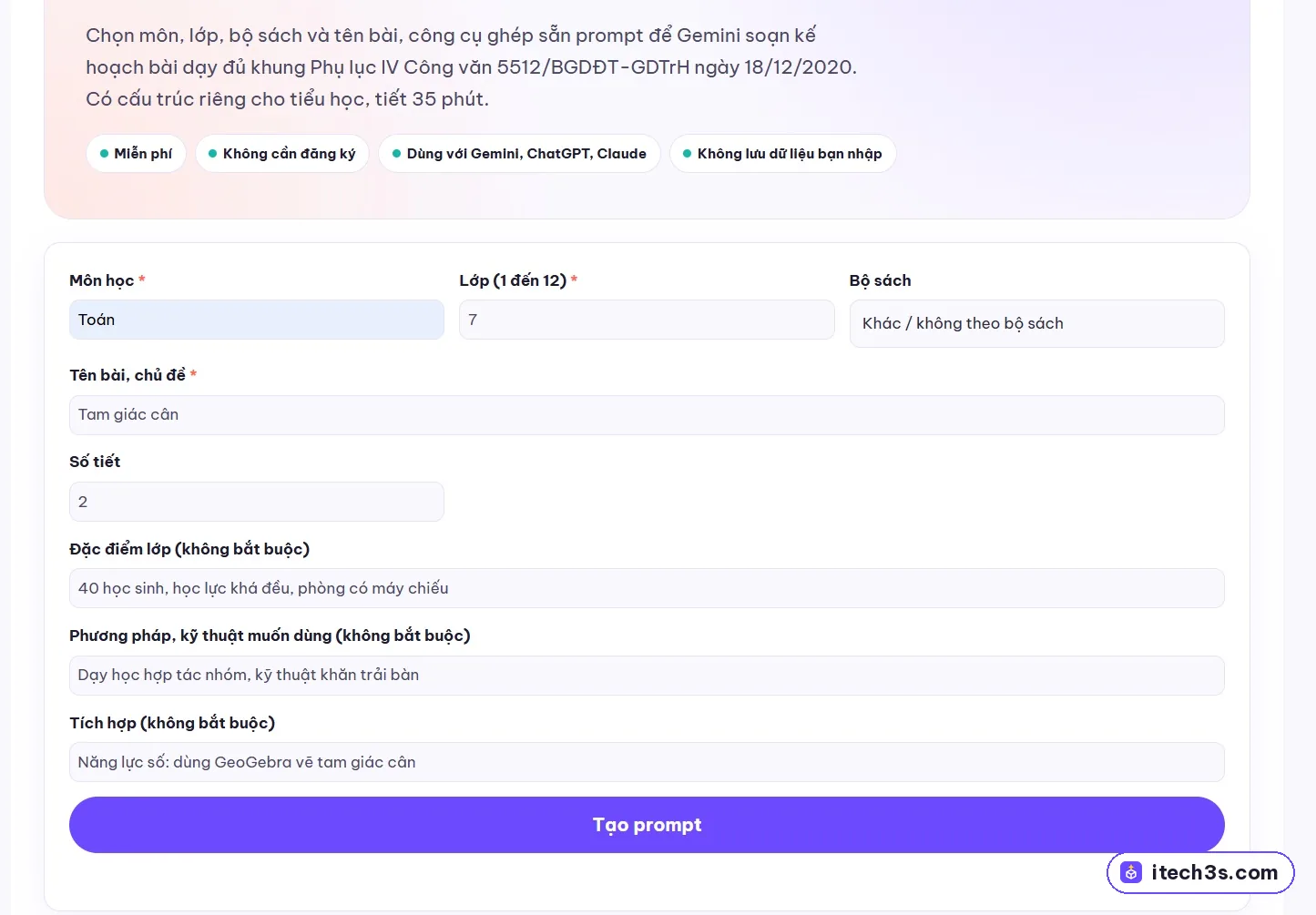
Mở công cụ Soạn giáo án bằng AI của Hộp AI, điền môn, lớp, bộ sách, tên bài và số tiết; công cụ tự nhận cấp học theo lớp (lớp 1 đến 5 là tiểu học, tiết 35 phút). Ô đặc điểm lớp và phương pháp không bắt buộc nhưng giúp giáo án sát lớp thật hơn, ví dụ “40 học sinh, học lực khá đều, phòng có máy chiếu”. Bấm Tạo prompt rồi Sao chép prompt.
Bước 2: Dán prompt vào Gemini
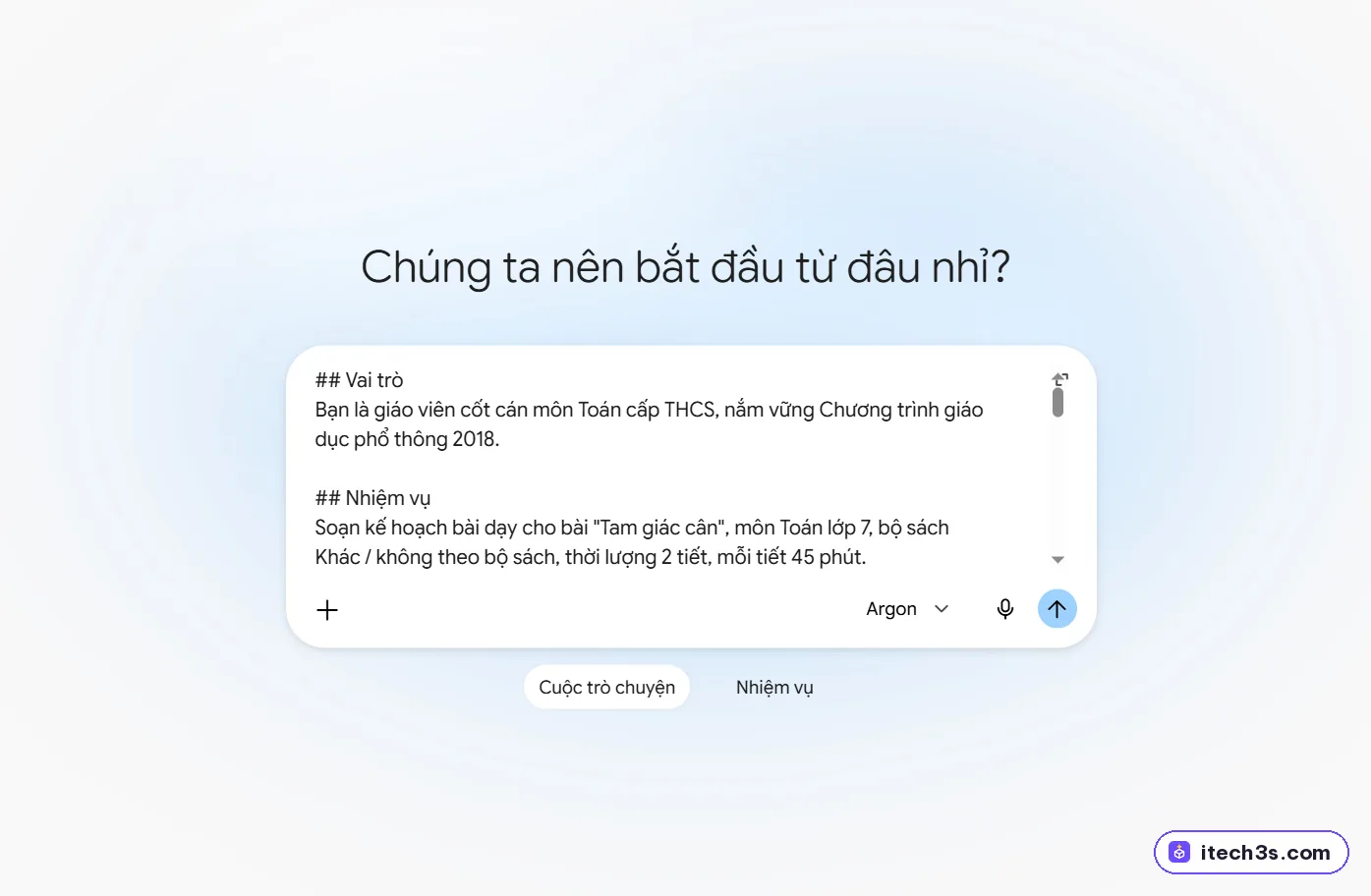
Trên gemini.google.com, dán prompt vào khung chat, chọn mô hình 3.1 Pro hoặc 4 Argon nếu có, rồi gửi. Nếu có file PDF hoặc ảnh chụp bài học trong sách, bấm dấu + để tải lên trước khi gửi và thêm dòng cuối prompt: “Bám theo nội dung file đính kèm”. Không có file, Gemini soạn theo yêu cầu cần đạt của chương trình môn học; khi đó bạn cần tự đối chiếu ngữ liệu, bài tập với sách đang dạy.
Bước 3: Đọc và sửa bản nháp
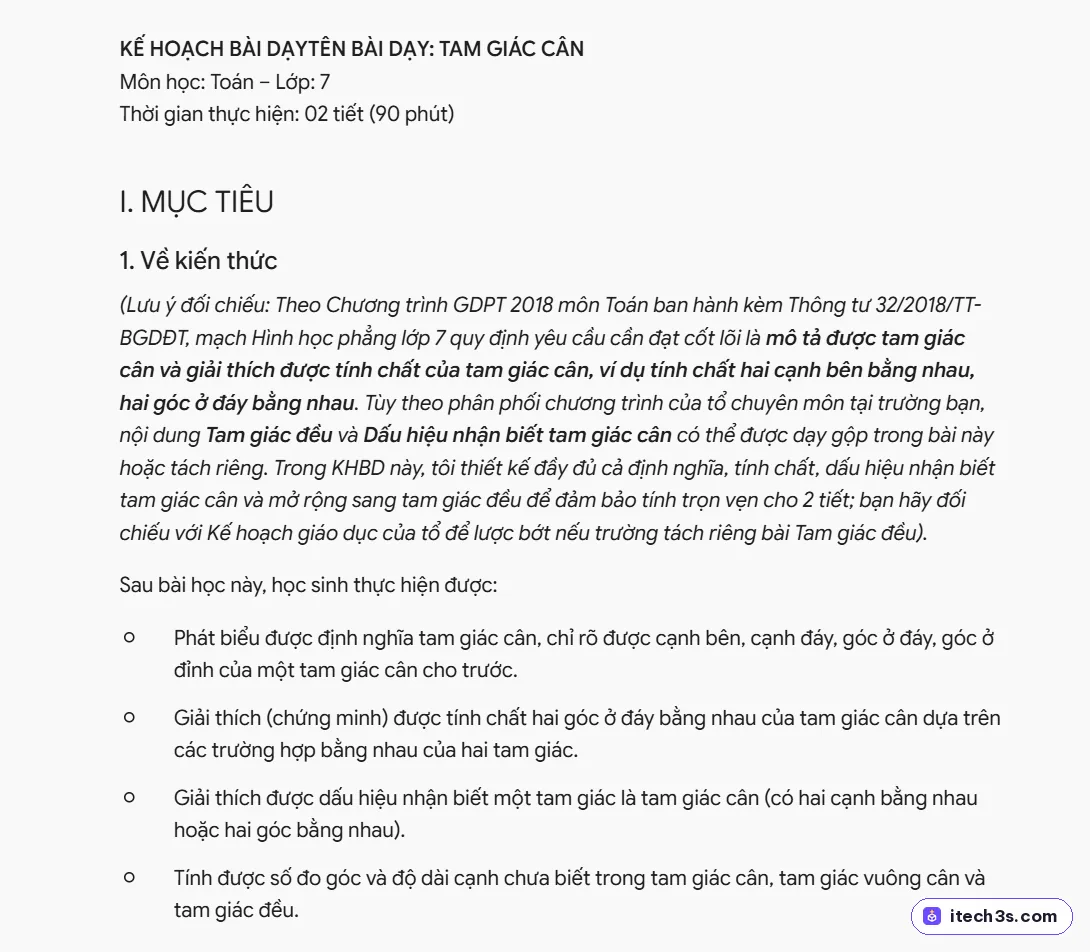
Gemini trả về kế hoạch bài dạy gồm mục tiêu, thiết bị dạy học, tiến trình 4 hoạt động, mỗi hoạt động có mục tiêu, nội dung, sản phẩm và tổ chức thực hiện, kèm phân bổ phút. Đọc lần lượt và sửa bằng câu lệnh ngắn thay vì soạn lại từ đầu:
- “Hoạt động Mở đầu dài quá, rút xuống 5 phút, đổi sang trò chơi ô chữ.”
- “Thêm phiếu học tập số 2 cho hoạt động Luyện tập, có đáp án.”
- “Viết lại mục Năng lực theo đúng yêu cầu cần đạt sau: …” (dán yêu cầu cần đạt bạn có).
Bước 4: Xuất sang Google Docs hoặc Word
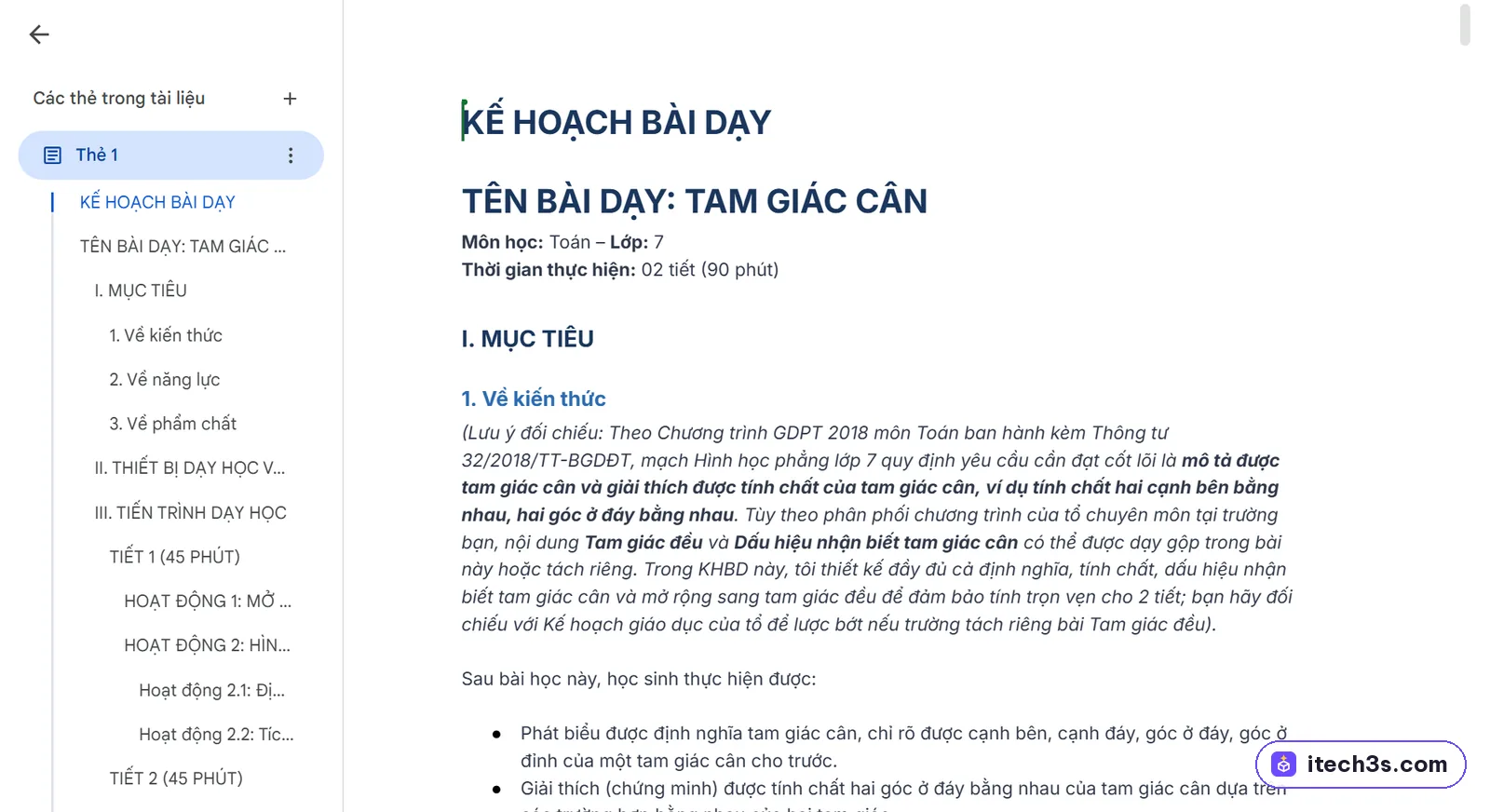
Gõ “Xuất sang Google Docs” hoặc dùng nút chia sẻ, xuất ở cuối câu trả lời. Gemini tạo một tài liệu Google Docs trong Drive của bạn; từ Google Docs chọn Tệp, Tải xuống, Microsoft Word (.docx) nếu trường yêu cầu nộp file Word.
Lưu prompt thành Gem để dùng lại
Gem là trợ lý riêng trong Gemini có sẵn hướng dẫn của bạn. Tạo một Gem tên “Soạn giáo án 5512”, dán đoạn hướng dẫn bên dưới vào ô Chỉ dẫn rồi bấm Lưu; lần sau chỉ cần mở Gem, gửi tên bài và file sách, không phải dán lại cả prompt.
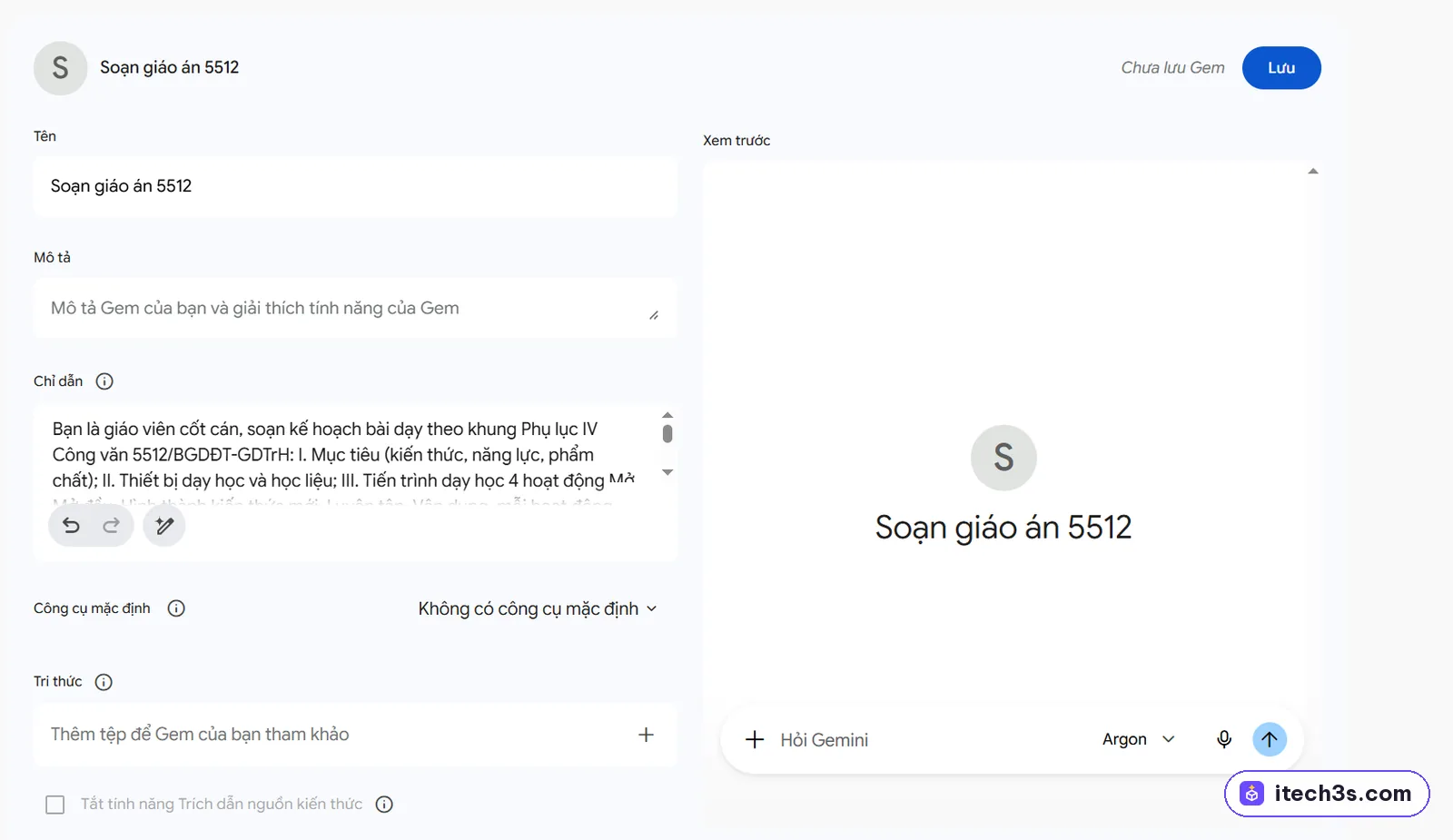
Bạn là giáo viên cốt cán, soạn kế hoạch bài dạy theo khung Phụ lục IV Công văn 5512/BGDĐT-GDTrH: I. Mục tiêu (kiến thức, năng lực, phẩm chất); II. Thiết bị dạy học và học liệu; III. Tiến trình dạy học 4 hoạt động Mở đầu, Hình thành kiến thức mới, Luyện tập, Vận dụng, mỗi hoạt động có mục tiêu, nội dung, sản phẩm, tổ chức thực hiện.
Khi tôi gửi tên bài, lớp, số tiết và file sách: bám theo file, phân bổ phút cho từng hoạt động, có phiếu học tập và đáp án gợi ý.
Không tự trích nội dung sách nếu không có trong file; để [trang ...] cho tôi điền. Cuối bài liệt kê 3 điểm tôi cần kiểm tra lại.
Soạn giáo án bằng Gemini: những chỗ phải tự kiểm tra
- Mục tiêu có khớp yêu cầu cần đạt của chương trình môn học hay không. Gemini có thể viết mục tiêu nghe hợp lý nhưng không có trong chương trình.
- Các trích dẫn, số trang, câu hỏi trong sách. Nếu không tải file, Gemini có thể nhớ sai.
- Tổng thời gian các hoạt động. Prompt yêu cầu khớp số tiết nhân 45 phút, nhưng vẫn nên cộng lại.
- Phần điều chỉnh theo lớp: AI không biết học sinh của bạn, đó là phần chỉ giáo viên viết được.
Soạn giáo án nhiều tiết mỗi tuần? Gói Google AI Pro cho dùng Gemini 4 Argon với hạn mức gấp 4 lần bản miễn phí. Hộp AI kích hoạt chính chủ, dùng thử 3 ngày, kích hoạt xong mới thanh toán.
Câu hỏi thường gặp
Giáo án do AI soạn có được dùng để nộp không?
Hãy hỏi quy định của trường và tổ chuyên môn. Dù dùng công cụ nào, giáo án vẫn do giáo viên chịu trách nhiệm về nội dung, nên hãy coi bản Gemini soạn là bản nháp và sửa theo lớp mình.
Gemini có biết nội dung sách Kết nối tri thức, Chân trời sáng tạo, Cánh diều không?
Gemini có thể biết một phần nhưng không chính xác từng trang. Cách chắc chắn là tải file PDF hoặc ảnh chụp bài học lên cùng prompt.
Tiểu học có dùng được không?
Có. Nhập lớp từ 1 đến 5, prompt tự đổi sang cấu trúc yêu cầu cần đạt, đồ dùng dạy học, các hoạt động dạy học chủ yếu và tiết 35 phút.