Cách dùng NotebookLM (Gemini Notebook) cho giáo viên, sinh viên: tóm tắt tài liệu, ôn thi
Cách dùng NotebookLM gồm 4 bước: tạo sổ, thêm tài liệu, đặt câu hỏi và dùng mục Studio. NotebookLM là công cụ của Google chỉ trả lời dựa trên tài liệu bạn đưa vào: sách giáo khoa dạng PDF, slide bài giảng, văn bản quy định, bài báo khoa học. Ngày 16/7/2026 Google đổi tên NotebookLM thành Gemini Notebook (Google Workspace Updates). Địa chỉ cũ notebooklm.google vẫn vào được, các sổ và đường link đã chia sẻ được tự chuyển sang tên mới. Bài này hướng dẫn dùng Gemini Notebook từng bước, 6 việc giáo viên và sinh viên làm nhanh hơn với nó, và khác biệt giữa bản miễn phí với Google AI Pro.
NotebookLM là gì, khác Gemini thường ở đâu
Hỏi Gemini thường, câu trả lời lấy từ kiến thức chung và web. Hỏi trong Gemini Notebook, câu trả lời chỉ lấy từ các nguồn trong sổ và có số trích dẫn, bấm vào là thấy đúng đoạn gốc. Vì vậy Gemini Notebook hợp với việc ôn đúng giáo trình, đối chiếu đúng thông tư, đọc đúng bộ tài liệu luận văn. Cần tìm thêm nguồn mới trên web thì dùng Deep Research, rồi đưa báo cáo vào sổ để hỏi tiếp.
Cách dùng NotebookLM (Gemini Notebook) trong 4 bước
Bước 1. Tạo sổ mới
Vào notebooklm.google.com, đăng nhập tài khoản Google, bấm Tạo sổ ghi chú. Mỗi sổ nên dành cho một chủ đề: một chương sách, một học phần, một bộ hồ sơ. Sổ cũng hiện trong ứng dụng Gemini, đồng bộ giữa hai nơi.
Bước 2. Thêm nguồn
Bấm Thêm nguồn ở cột bên trái. Nguồn có thể là tệp PDF, Google Tài liệu, Google Trang trình bày, đường link trang web, video YouTube, ảnh, hoặc đoạn văn bạn dán vào. Ngay dưới nút còn có ô Tìm nguồn mới trên web (chọn Web và Nghiên cứu nhanh) để Gemini tự tìm thêm tài liệu cho sổ. Tài liệu trên Google Drive có nút đồng bộ lại khi bạn sửa tệp gốc. Bản miễn phí cho tối đa 50 nguồn mỗi sổ.
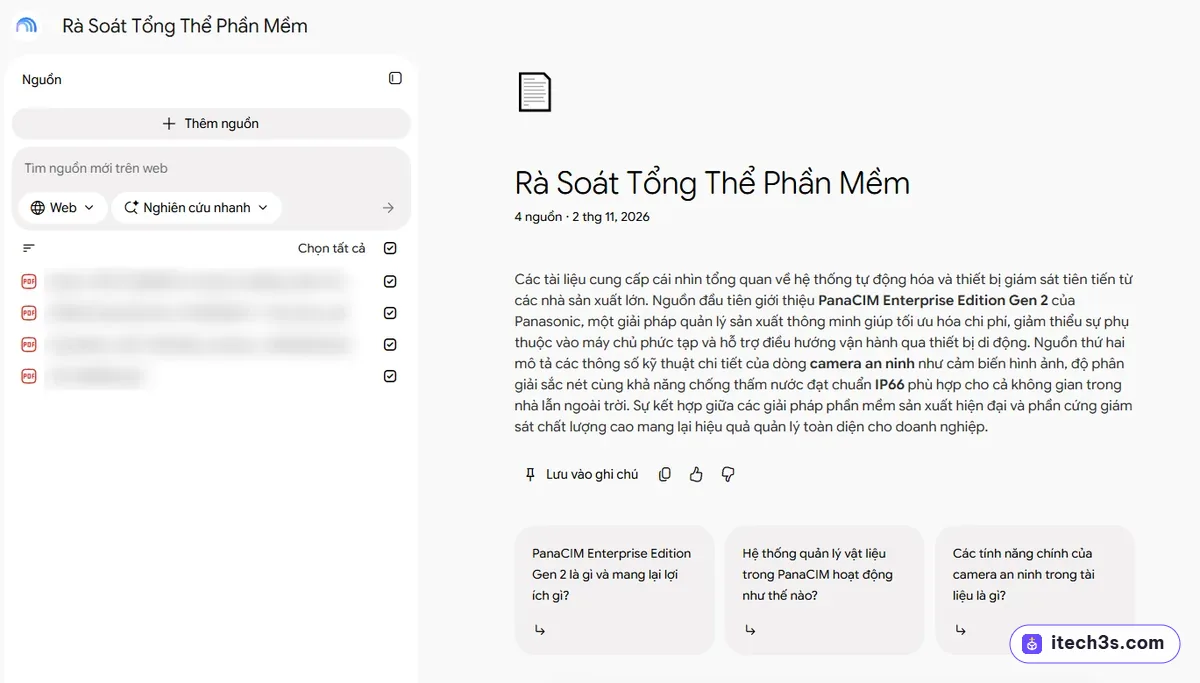
Bước 3. Hỏi đáp, bấm số trích dẫn để kiểm tra
Gõ câu hỏi bằng tiếng Việt vào ô “Đặt câu hỏi hoặc tạo nội dung” ở giữa màn hình. Mới thêm nguồn, sổ đã tự viết một đoạn tóm tắt và gợi ý 3 câu hỏi để bấm thử. Mỗi ý trong câu trả lời có số nhỏ, bấm vào là mở đúng đoạn trong tài liệu gốc. Câu nào không có số trích dẫn thì kiểm tra lại, vì đó là chỗ AI tự suy ra.
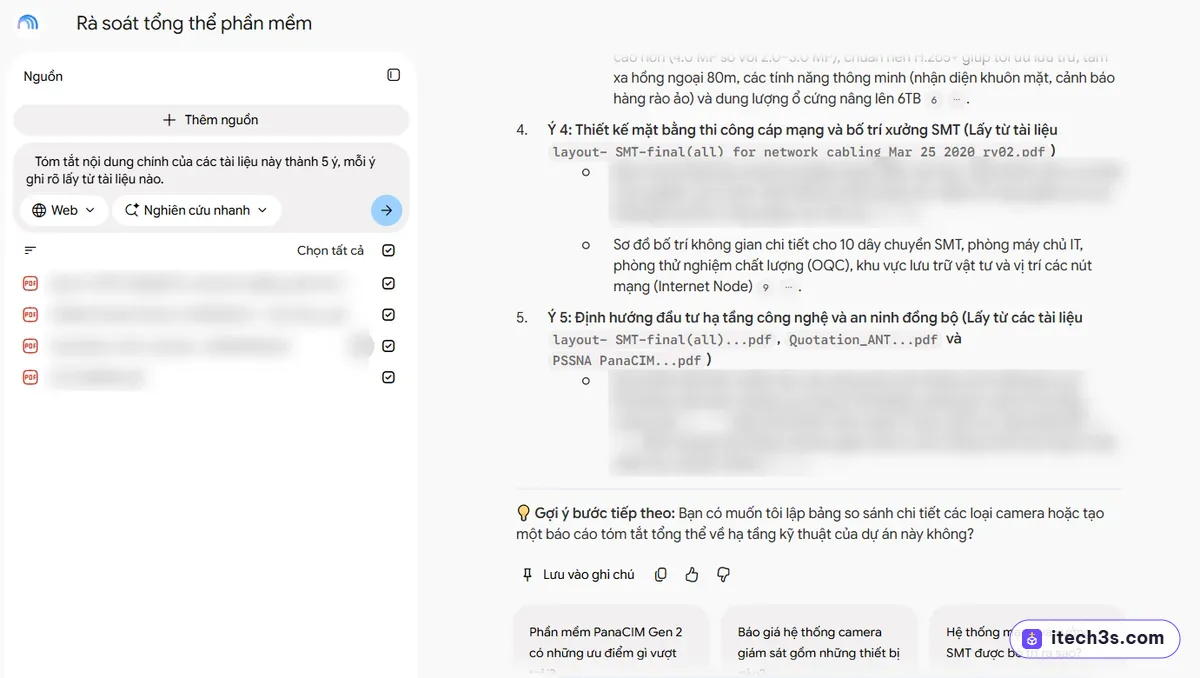
Bước 4. Tạo tài liệu học tập trong Studio
Cột Studio bên phải biến nguồn thành 9 loại sản phẩm: Tổng quan bằng âm thanh (hai người dẫn trao đổi, có tiếng Việt), Tổng quan bằng video, Báo cáo, Bài kiểm tra, Bảng dữ liệu, Bản trình bày, Bản đồ tư duy, Thẻ ghi nhớ và Bản đồ hoạ thông tin. Bấm một ô, chờ vài phút, kết quả được lưu ngay trong cột Studio.
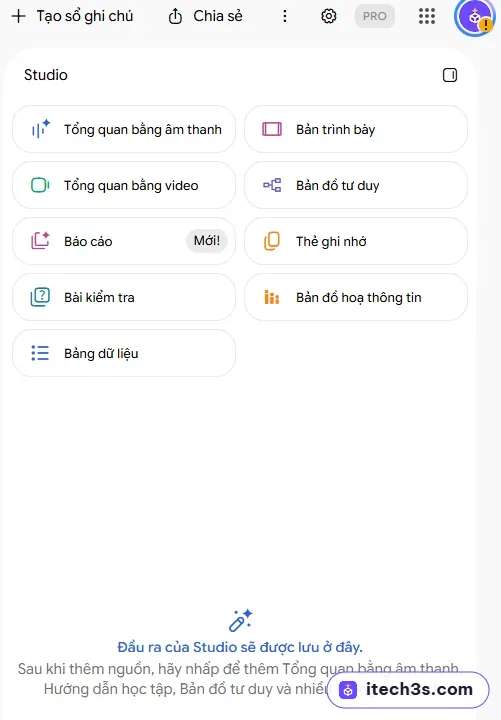
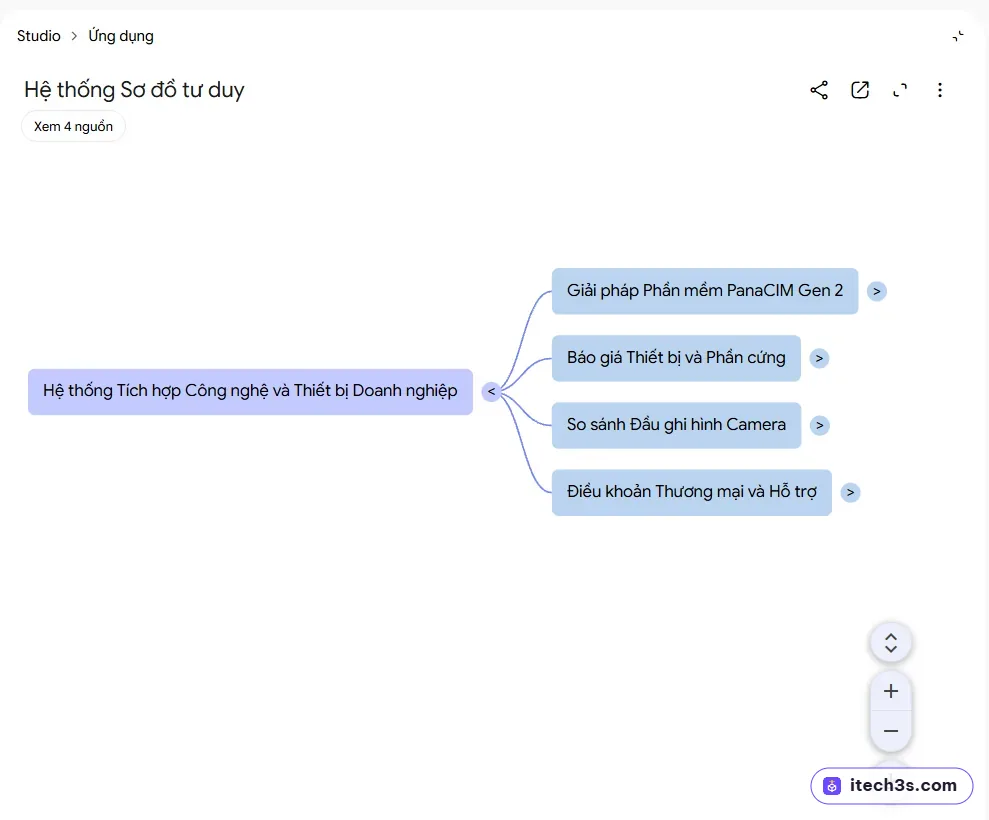
3 việc giáo viên làm nhanh hơn với Gemini Notebook
Ôn tập theo đúng sách: đưa file PDF bài học của bộ sách lớp mình dạy vào sổ, yêu cầu “tạo 10 câu trắc nghiệm 4 lựa chọn, mỗi câu ghi trang trong sách”. Câu hỏi bám sách nên ít lệch chương trình hơn hỏi Gemini thường. Muốn có ma trận và đáp án theo mẫu đề, dùng tiếp công cụ ra đề kiểm tra AI.
Tra cứu văn bản quy định: một sổ chứa Thông tư 22/2021 về đánh giá học sinh, quy chế chuyên môn của trường và kế hoạch năm học. Khi cần, hỏi “học sinh lớp 7 được kiểm tra lại môn nào, điều kiện gì” và bấm trích dẫn để mở đúng điều khoản.
Bản nghe cho học sinh: chọn Tổng quan bằng âm thanh bằng tiếng Việt cho bài đọc dài, gửi học sinh nghe trước giờ học. Nghe lại toàn bộ trước khi gửi, vì hai người dẫn đôi khi diễn giải thêm ngoài sách.
3 việc sinh viên làm nhanh hơn với Gemini Notebook
Ôn thi từ slide giảng viên: đưa toàn bộ slide học phần vào một sổ, tạo Thẻ ghi nhớ và Bài kiểm tra, làm đến khi đúng hết. Câu sai bấm nút giải thích để xem lại đoạn slide liên quan.
Đọc tài liệu cho luận văn: mỗi sổ là một nhóm bài báo cùng chủ đề. Hỏi “các bài này đo biến X bằng thang đo nào, cỡ mẫu bao nhiêu” để có bảng so sánh có trích dẫn từng bài. Khi viết, vẫn mở bài gốc để trích, không trích câu trả lời của AI.
Học khi di chuyển: tạo Tổng quan bằng âm thanh cho một chương rồi nghe trên điện thoại khi đi xe buýt, đi bộ.
2 điều cần tránh
Không đưa vào sổ tài liệu có thông tin cá nhân của học sinh, phụ huynh như danh sách kèm ngày sinh, số điện thoại, kết quả học tập có họ tên đầy đủ. Luật Bảo vệ dữ liệu cá nhân số 91/2025/QH15 có hiệu lực từ 1/1/2026. Sách và tài liệu có bản quyền chỉ dùng trong sổ cá nhân để học, không chia sẻ sổ công khai.
Gemini Notebook miễn phí và Google AI Pro khác gì
| Miễn phí | Google AI Pro | |
|---|---|---|
| Số sổ tối đa | 100 | 500 |
| Nguồn mỗi sổ | 50 | 300 |
| Hạn mức hỏi đáp và Studio | Cơ bản | Cao hơn, làm mới mỗi 5 giờ đến mức trần hằng tuần |
Số liệu theo bài tổng hợp hạn mức ngày 18/10/2026 của Whizi, dẫn trang hỗ trợ Gemini Notebook của Google. Giáo viên một năm học thường cần nhiều hơn 50 nguồn cho một sổ môn học (mỗi bài trong sách là một tệp), nên giới hạn nguồn là chỗ bản miễn phí chạm trần sớm nhất.
Cần sổ 300 nguồn cho cả năm học? Google AI Pro nâng Gemini Notebook lên 500 sổ, 300 nguồn mỗi sổ, kèm Gemini 3.1 Pro và Deep Research. Hộp AI nâng cấp trên Gmail của bạn qua nhóm gia đình, từ 79.000đ/tháng, dùng thử 3 ngày, kích hoạt xong mới thanh toán.
Câu hỏi thường gặp
NotebookLM và Gemini Notebook có phải một không?
Là một. Google đổi tên ngày 16/7/2026, giữ nguyên sổ và đường link cũ. Giao diện, logo đổi dần trong vài tuần, ứng dụng điện thoại cần cập nhật để thấy tên mới.
Tài khoản Google của trường dùng được không?
Phần lớn tài khoản Google Workspace for Education dùng được nếu quản trị viên của trường bật dịch vụ. Không vào được thì hỏi bộ phận quản trị tài khoản của trường hoặc dùng Gmail cá nhân.
Bản nghe tiếng Việt có tự nhiên không?
Giọng đọc khá tự nhiên, nhưng đôi khi đọc sai tên riêng, từ viết tắt và thuật ngữ chuyên ngành. Nghe lại trước khi gửi cho học sinh.