Tạo slide bằng Gemini từ file Word: Canvas và Gemini Notebook (2026)
Tạo slide bằng Gemini có hai cách, đều làm được từ file giáo án Word có sẵn: Canvas trong ứng dụng Gemini tạo bản trình bày rồi xuất sang Google Trang trình bày (Google Slides), còn Gemini Notebook (NotebookLM) tạo bộ slide từ tài liệu bạn tải lên và cho tải về dạng PowerPoint. Bài này làm cả hai cách trên cùng một giáo án Toán 7 “Tam giác cân”, có ảnh chụp từng bước, để bạn chọn cách hợp với lớp mình.
Chưa có giáo án để thử, tải giáo án mẫu Toán 7 Tam giác cân (.docx) mà Hộp AI dùng trong bài.
| Gemini Canvas | Gemini Notebook (NotebookLM) | |
|---|---|---|
| Đầu vào | Một file hoặc mô tả bằng lời | Nhiều nguồn: Word, PDF, slide cũ, trang web |
| Kiểu slide | Chữ trên nền màu, chỗ hình để khung trống | Nhiều hình minh hoạ, ảnh thật, chữ to |
| Sửa slide | Nhắn yêu cầu sửa trong khung chat | Nút Chỉnh sửa, nhắn yêu cầu cho từng slide |
| Xuất ra | Trang trình bày (Google Slides), PDF, PPTX | PDF, PowerPoint (.pptx) |
| Hợp với | Bài cần chỉnh nhiều, dạy bằng Google Trang trình bày | Bài tổng hợp từ nhiều tài liệu, dạy bằng PowerPoint |
Cả hai tính năng ra mắt cho gói trả phí trước: Canvas tạo bản trình bày từ tháng 10/2025 (TechRepublic), Notebook thêm sửa từng slide và tải PowerPoint từ 17/2/2026 (Blog du Modérateur). Bản miễn phí được mở sau đó vài tuần; tài khoản của bạn không thấy nút thì kiểm tra lại gói đang dùng.
Cách 1: tạo slide bằng Gemini Canvas từ file Word
Bước 1. Tải giáo án lên và bật Canvas
Vào gemini.google.com, bấm dấu + ở khung chat, chọn Tải tệp lên để đính kèm file giáo án Word. Bấm dấu + lần nữa, chọn Canvas. Nút Canvas hiện ngay dưới khung chat là đã bật.
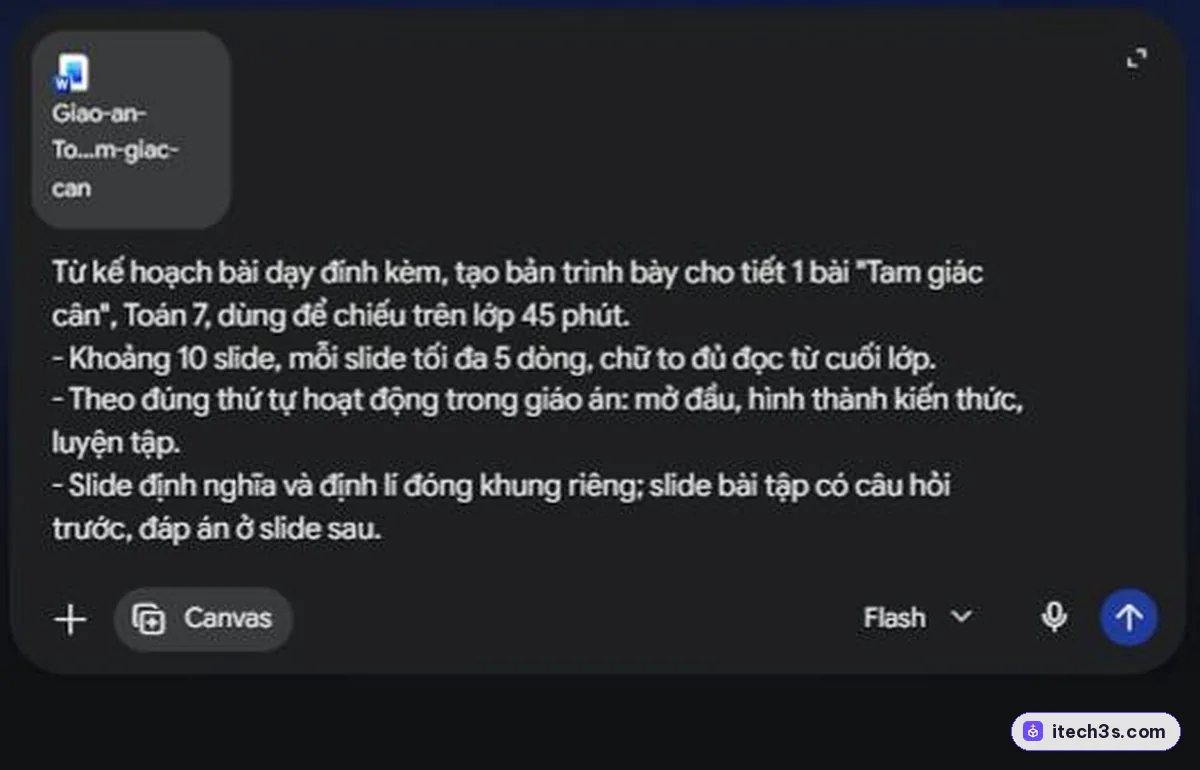
Bước 2. Dán prompt tạo slide
Từ kế hoạch bài dạy đính kèm, tạo bản trình bày cho tiết 1 bài "Tam giác cân", Toán 7, dùng để chiếu trên lớp 45 phút.
- Khoảng 10 slide, mỗi slide tối đa 5 dòng, chữ to đủ đọc từ cuối lớp.
- Theo đúng thứ tự hoạt động trong giáo án: mở đầu, hình thành kiến thức, luyện tập.
- Slide định nghĩa và định lí đóng khung riêng; slide bài tập có câu hỏi trước, đáp án ở slide sau.
- Không thêm nội dung ngoài giáo án. Chỗ cần hình vẽ thì ghi [Hình: mô tả] để tôi tự vẽ.
- Tiếng Việt có dấu, không dùng tiếng Anh trên slide.
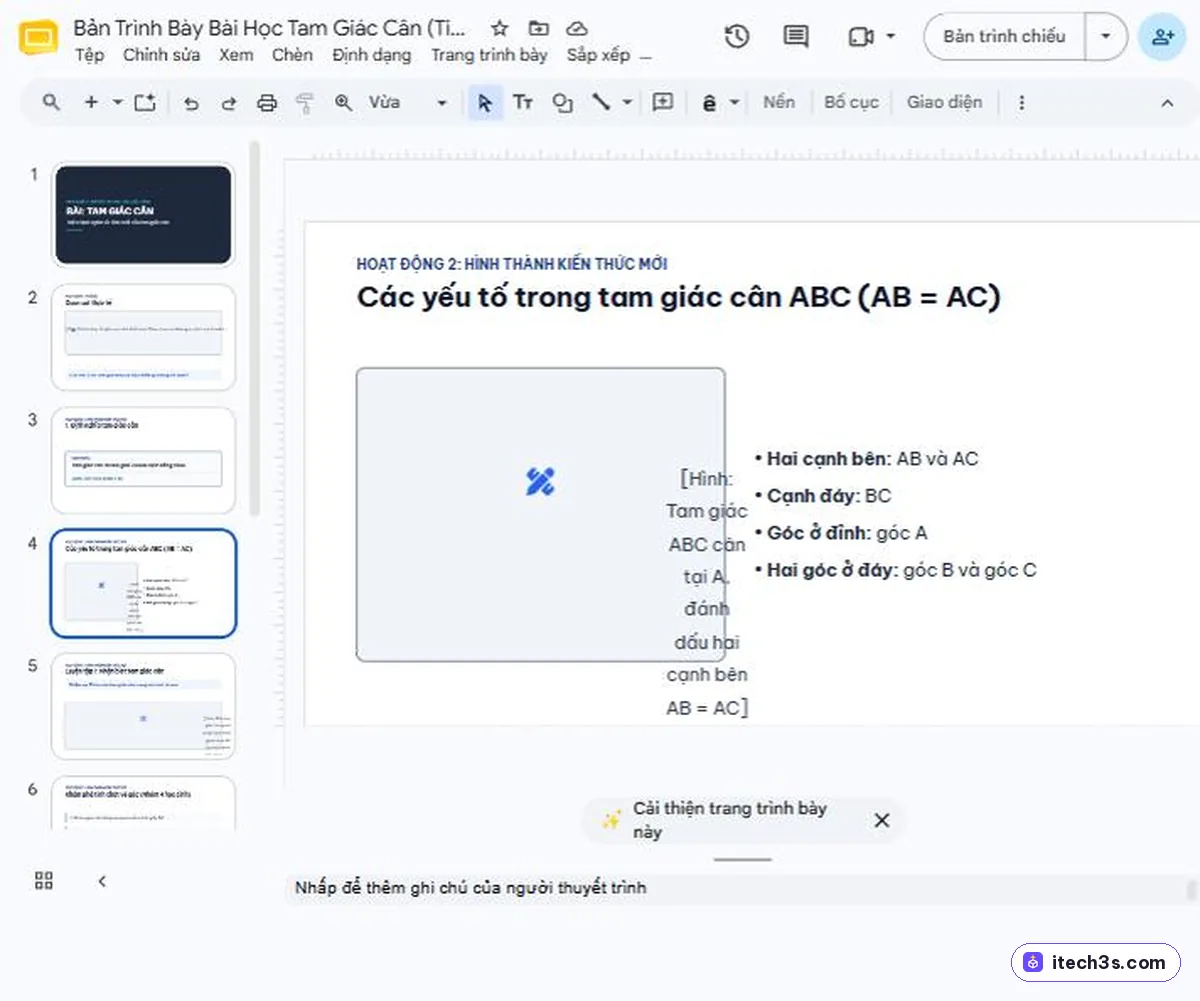
Dòng “chỗ cần hình vẽ thì ghi [Hình: mô tả]” quan trọng với môn Toán: AI vẽ hình học thường sai tỉ lệ, đặt sai kí hiệu cạnh bằng nhau, nên để giáo viên vẽ bằng GeoGebra hoặc công cụ hình của Google Trang trình bày.
Với giáo án mẫu, Canvas tạo bộ “Bản Trình Bày Bài Học Tam Giác Cân (Tiết 1)” gồm 10 slide trong khoảng một phút, xem trước từng slide ngay bên phải khung chat.
Bước 3. Sửa và xuất sang Google Trang trình bày
Muốn sửa, nhắn tiếp trong khung chat, ví dụ “slide 4 tách thành 2 slide, mỗi slide một ý”. Xong thì bấm nút Xuất ở góc trên khung Canvas. Menu có ba lựa chọn: Trang trình bày (tạo file Google Slides trong Drive), PDF và PPTX.
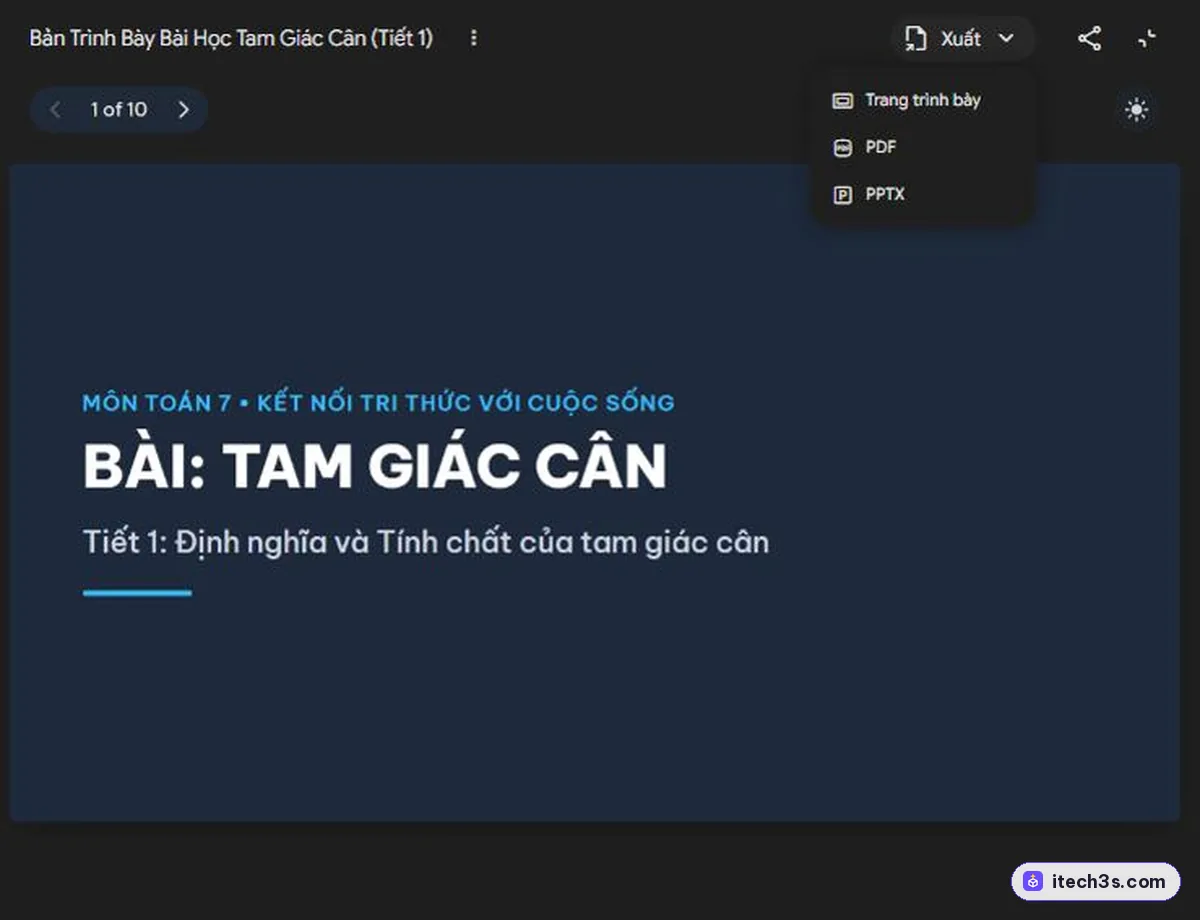
Chọn Trang trình bày, Gemini báo “Đã tạo trang trình bày mới” kèm nút mở file. Trong file Google Slides, bạn sửa từng chữ, chèn hình như slide bình thường. Bản thử của Hộp AI có một lỗi đáng chú ý: ở slide 4, khung chờ hình tam giác vẫn trống và dòng mô tả [Hình: …] bị dồn thành cột chữ hẹp, tràn ra ngoài khung. Đây đúng là chỗ prompt dặn để trống cho giáo viên tự vẽ, chỉ cần xoá dòng mô tả và chèn hình vào khung.
Cách 2: tạo slide bằng Gemini Notebook
Gemini Notebook (trước đây là NotebookLM) hợp khi bài giảng lấy từ nhiều nguồn: giáo án, sách giáo viên dạng PDF, bài báo. Cách tạo sổ và thêm nguồn có trong bài cách dùng NotebookLM.
Bước 1. Tạo sổ và thêm giáo án làm nguồn
Tạo sổ mới, bấm Thêm nguồn và tải file giáo án lên. Không tải được file thì mở giáo án, sao chép toàn bộ chữ rồi chọn nguồn Văn bản đã sao chép để dán vào; Hộp AI làm theo cách này và kết quả vẫn đủ nội dung.
Bước 2. Tuỳ chỉnh bản trình bày
Ở cột Studio bên phải, bấm vào Bản trình bày. Hộp thoại Tuỳ chỉnh Bản trình bày hiện ra với các lựa chọn:
- Định dạng: Bản trình bày chi tiết (nhiều chữ, hợp để gửi đọc) hoặc Trang trình bày (gọn, nhiều hình, hợp để chiếu trên lớp). Dạy trên lớp chọn Trang trình bày.
- Ngôn ngữ: Tiếng Việt. Độ dài: Ngắn hoặc Mặc định.
- Mô tả bản trình bày: ghi yêu cầu, ví dụ “Slide cho tiết 1 bài Tam giác cân, Toán 7, khoảng 10 slide, theo thứ tự hoạt động trong giáo án, chữ to, tiếng Việt.”
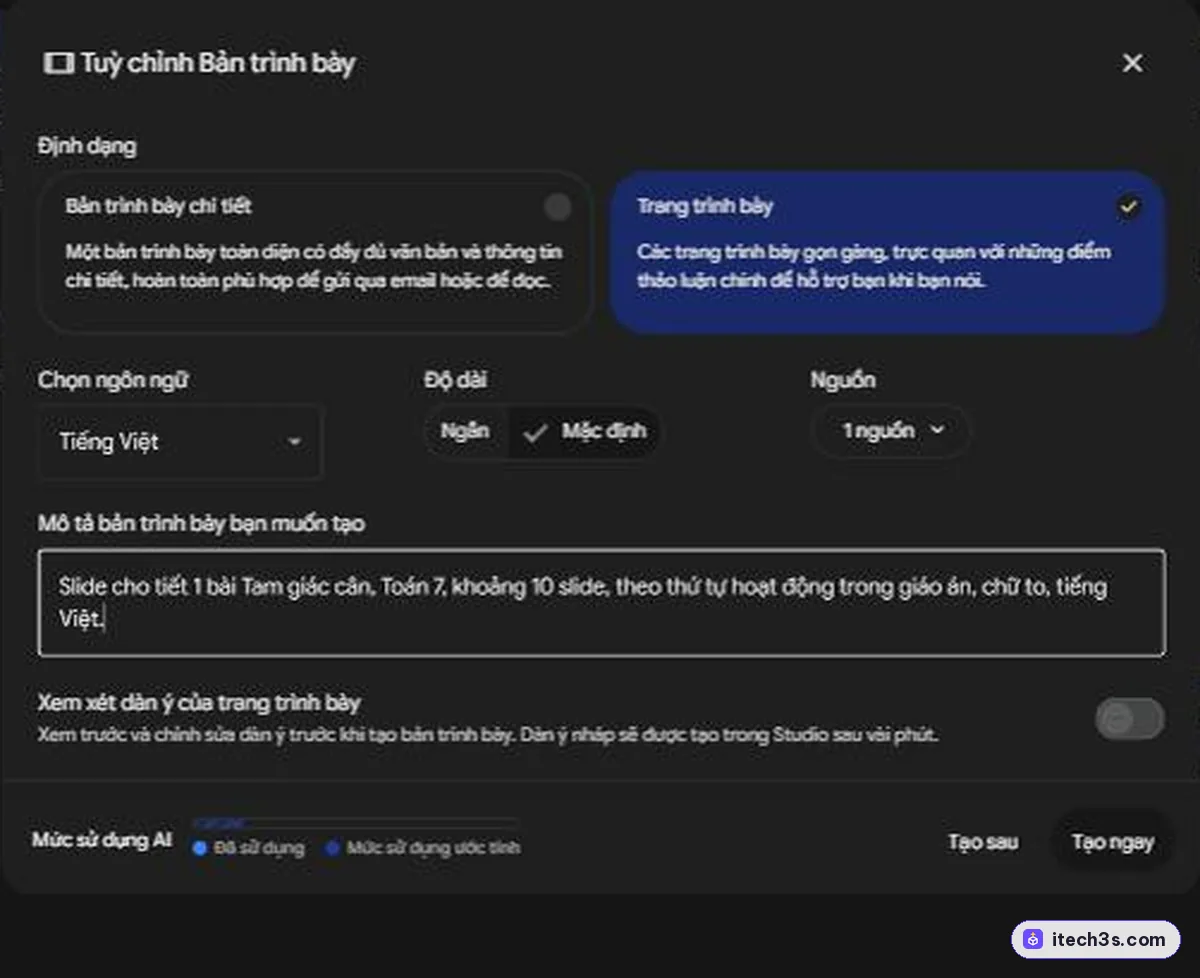
Bấm Tạo ngay. Cột Studio hiện “Đang tạo Bản trình bày…”, lần thử của Hộp AI mất khoảng 5 phút. Bạn có thể đóng tab, Notebook vẫn tạo tiếp.
Bước 3. Xem, sửa và tải về PowerPoint
Xong, bộ slide hiện trong cột Studio. Bấm dấu ba chấm có hai lựa chọn tải về: Tải xuống định dạng PDF (.pdf) và Tải xuống định dạng PowerPoint (.pptx).
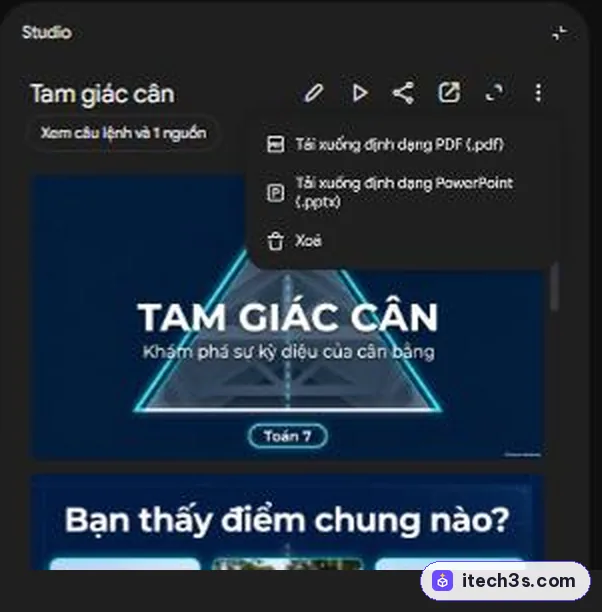
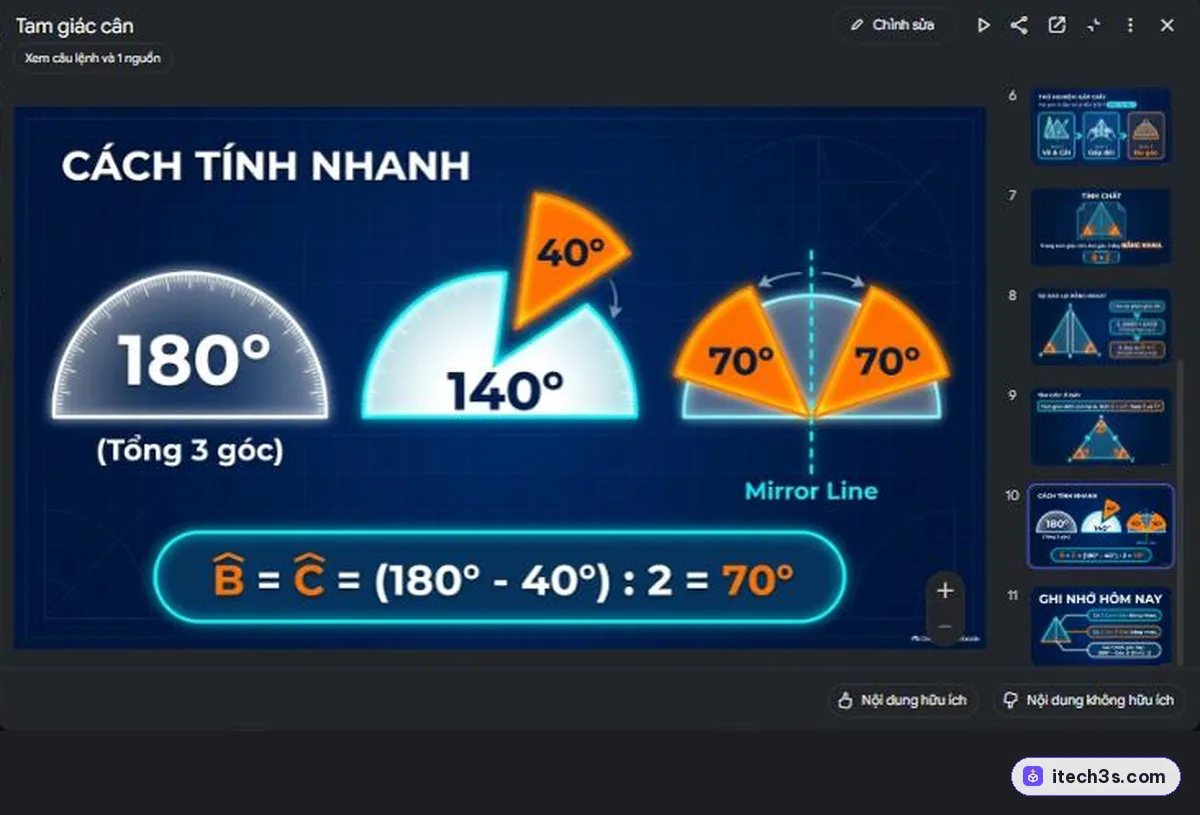
Bấm biểu tượng mở rộng để xem lớn. Notebook tạo 11 slide, nhiều hơn Canvas rõ rệt về hình ảnh: ảnh mái nhà, biển báo, cánh buồm hình tam giác cân ở slide mở đầu, hình thước đo góc ở slide tính góc đáy. Slide nào chưa ưng thì bấm Chỉnh sửa và nhắn yêu cầu. Cần soát kĩ: dù đã yêu cầu tiếng Việt, slide 10 vẫn có nhãn tiếng Anh “Mirror Line” cạnh trục đối xứng.
Kiểm tra trước khi chiếu
- Đối chiếu từng định nghĩa, định lí với sách giáo khoa. AI có thể diễn đạt lại sai một chữ làm đổi nghĩa (ví dụ “hai góc ở đáy” thành “hai góc kề”).
- Thay mọi chỗ [Hình: …] bằng hình vẽ thật, xoá dòng mô tả còn sót.
- Tìm chữ tiếng Anh còn sót trên hình, nhất là slide Notebook vì chữ nằm trong ảnh.
- Xem ở chế độ trình chiếu trên máy chiếu của lớp: chữ dưới 24pt thường khó đọc từ bàn cuối.
- Slide Notebook có nhiều chữ nằm sẵn trong hình. Cần sửa từng chữ trong PowerPoint thì dùng cách Canvas, sửa bằng lời nhắn thì dùng nút Chỉnh sửa của Notebook.
Làm slide, giáo án, đề kiểm tra hằng tuần? Google AI Pro có Gemini 3.1 Pro và 4 Argon với hạn mức cao hơn khoảng 4 lần bản miễn phí, kèm Gemini Notebook hạn mức cao. Hộp AI nâng cấp trên Gmail của bạn qua nhóm gia đình, từ 79.000đ/tháng, dùng thử 3 ngày, kích hoạt xong mới thanh toán.
Bài tổng hợp cho giáo viên: Ứng dụng AI trong dạy học. Cùng chủ đề: Tích hợp năng lực số vào giáo án, Soạn giáo án theo CV 5512 bằng AI, Ra đề kiểm tra theo Công văn 7991, Nhận xét học sinh theo Thông tư 27, Cách dùng NotebookLM, Nhận xét cuối học kì 1 theo Thông tư 27.
Câu hỏi thường gặp
Tạo slide bằng Gemini có miễn phí không?
Có. Tính năng tạo bản trình bày trong Canvas và trong Gemini Notebook mở cho gói trả phí trước rồi mở cho bản miễn phí sau đó; bản miễn phí có hạn mức thấp hơn.
Tạo slide bằng AI từ file Word được không?
Được. Tải file Word lên Gemini rồi bật Canvas, hoặc thêm file làm nguồn trong Gemini Notebook rồi chọn Bản trình bày.
Slide Gemini tạo có sửa trong PowerPoint được không?
Được. Canvas xuất thẳng ra PPTX hoặc Google Trang trình bày, sửa từng chữ bình thường. Gemini Notebook tải được file .pptx, nhưng nhiều chữ nằm trong hình nên sửa chữ khó hơn; nên sửa bằng nút Chỉnh sửa trong Notebook trước khi tải.
Gemini có vẽ được hình học cho slide Toán không?
Có vẽ nhưng hay sai tỉ lệ và kí hiệu. Nên yêu cầu Gemini để chỗ trống cho hình và tự vẽ bằng GeoGebra hoặc công cụ vẽ hình của Trang trình bày.